MARKETPLACE PURCHASE GUIDE

見ながら進める、
RefoMITの購入ガイド。

初めてAzureを使う方のために、Azure Marketplaceの操作画面に番号と説明を付けました。画面と説明を見比べながら、上から順に進めてください。

実際の購入画面を使用入力順に説明画像を拡大できる印刷にも対応

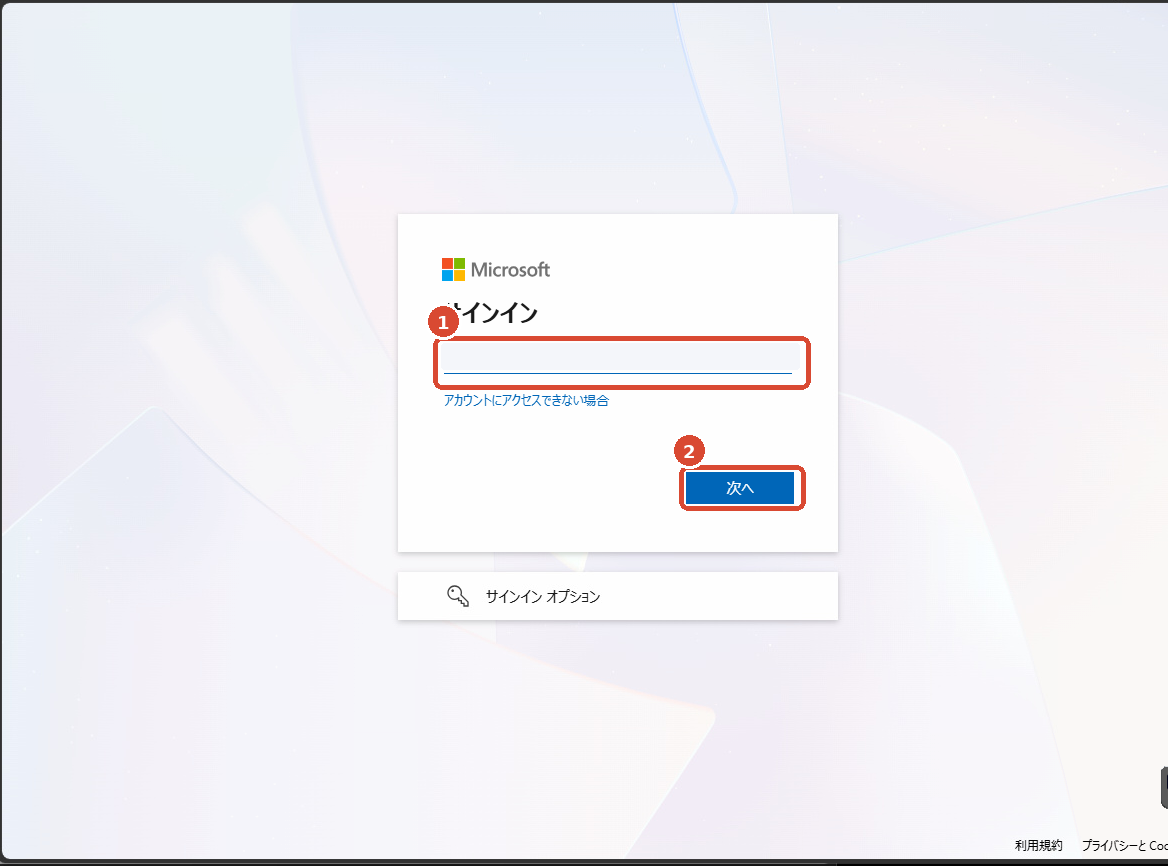
重要:購入は「会社のEntra ID」でサインインしてください

Azureのアカウントを最初に登録したときの連絡用メールアドレスと、RefoMITの購入・利用に必要な会社のEntra IDユーザー名は異なる場合があります。テストでは、間違ったアカウントでも購入が進み、後のCRMログインで問題となるケースが指摘されました。

間違えやすいもの

最初に登録した個人メール

例:個人Microsoftアカウントのアドレス。会社のRefoMIT購入に使うIDとは限りません。

購入の前に確認するもの

Microsoft Entra IDのユーザー名

会社のEntra IDに表示される「ユーザープリンシパル名(UPN)」と、購入先のテナント。

※ @onmicrosoft.com 以外に会社独自のドメインも使用できます。また #EXT# を含むユーザー名は一般に外部ゲスト形式のため、利用権限を管理者に確認してください。

会社のAzure契約やEntra IDがまだ準備できていない方は、アカウント準備ガイドからお進みください。

購入前の確認チェック

チェック内容はこのブラウザだけの表示です。送信・保存されません。すべて確認してから購入へ進むことを推奨します。

STEP BY STEP

画面と説明を、一緒に進める。

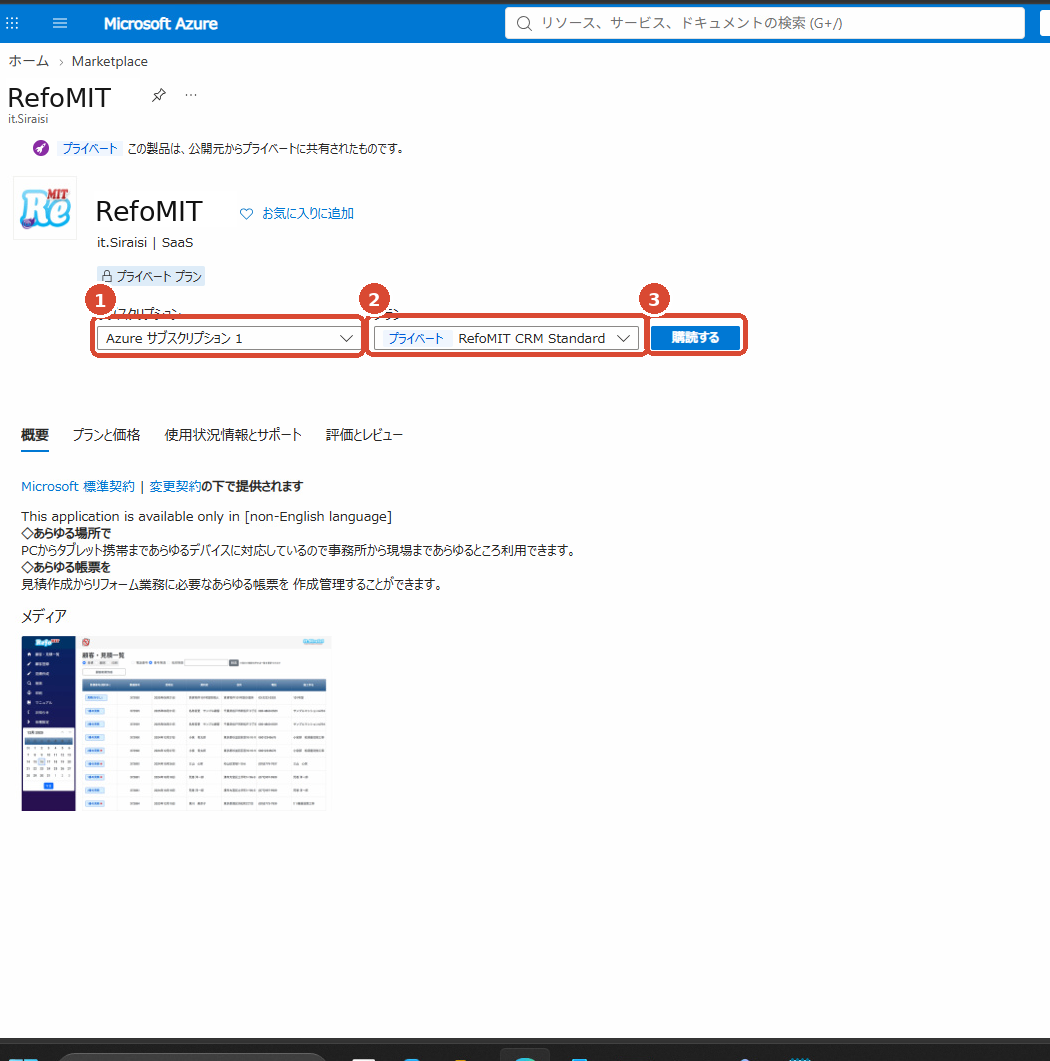
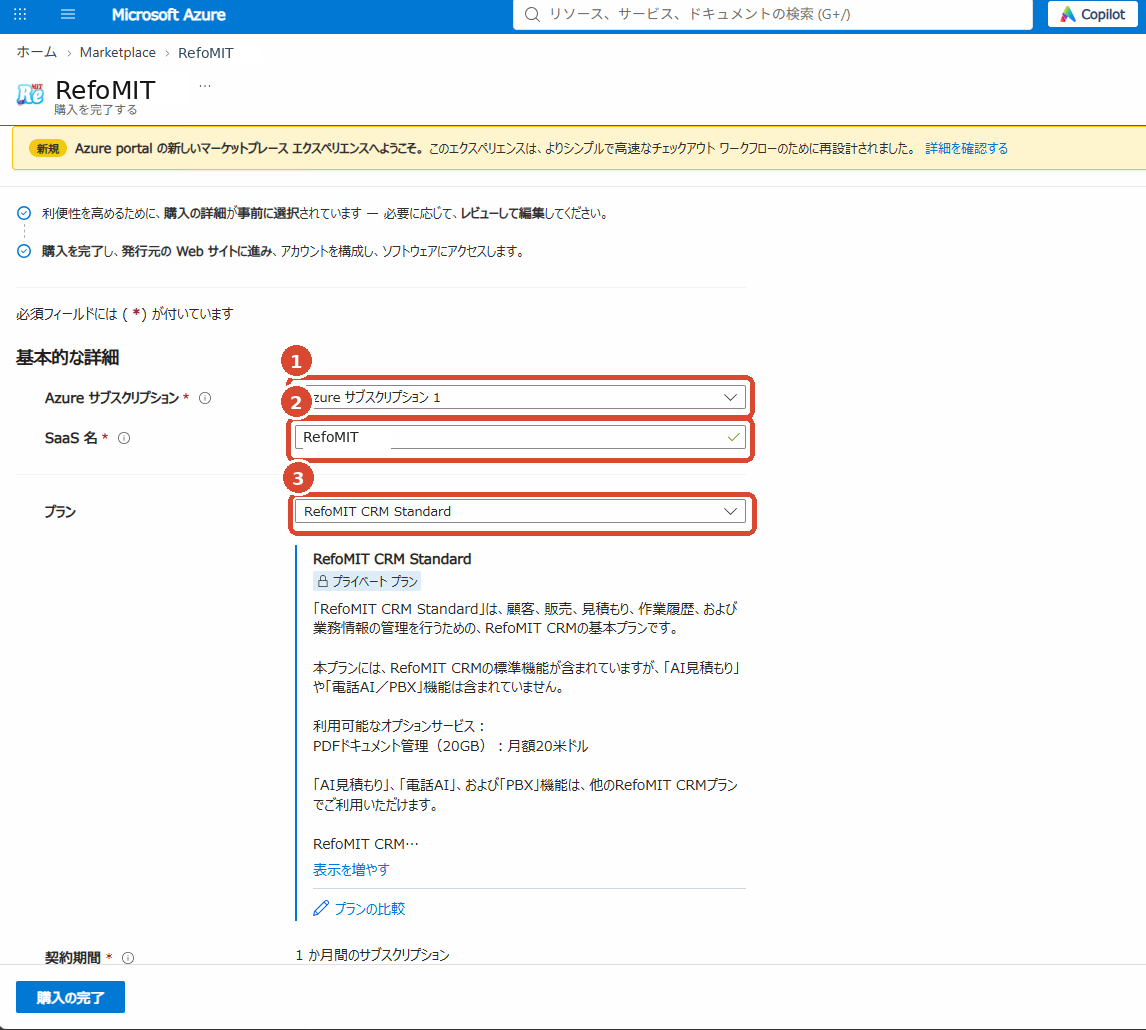
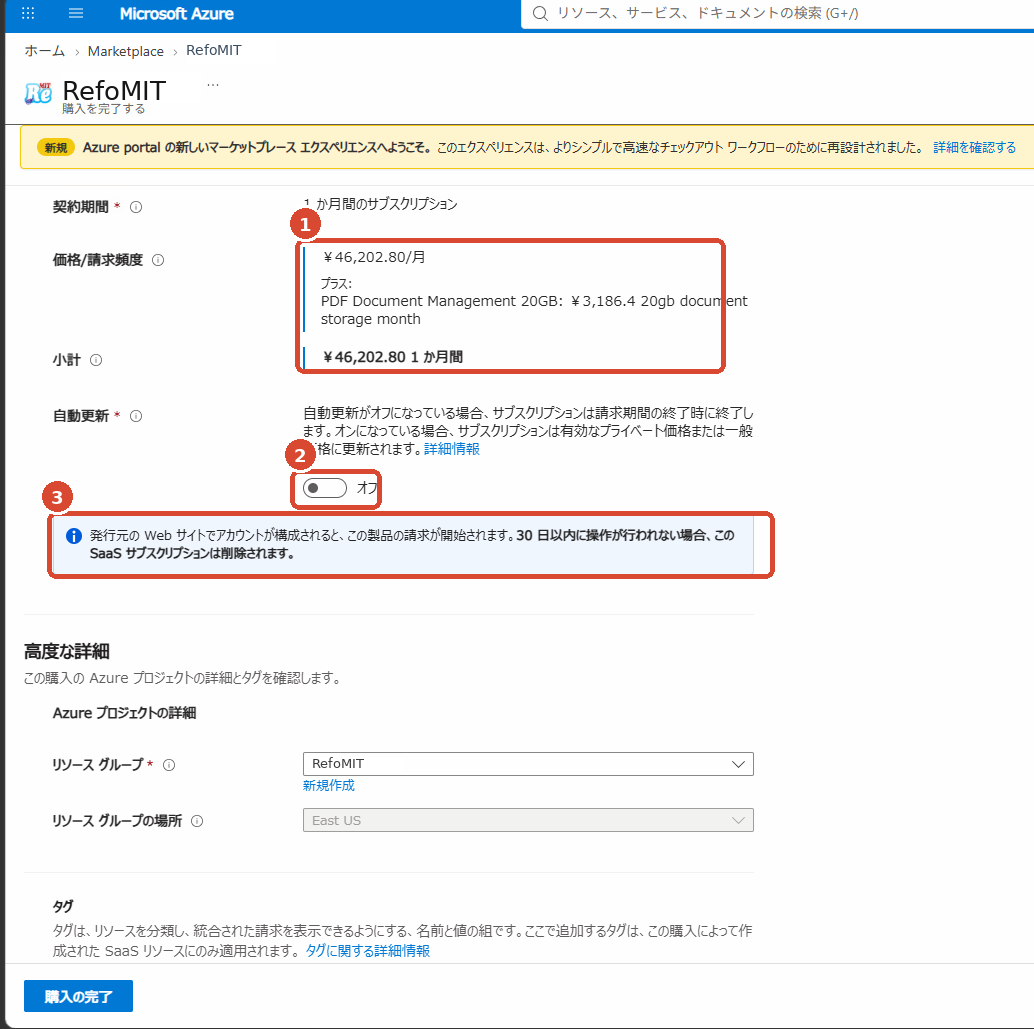
画面の赤い番号と右側の番号が対応しています。説明に出てくる名称は、できるだけMicrosoftの実画面に合わせています。

① 購入前の準備② サインイン③ 購入操作④ 購入後の設定

下の説明画面で「次の説明を見る」を押して、順番に進みます。

01 / 10
01
準備 / 全10ステップ

購入に使用する会社のIDを用意する

この段階ではまだ購入しません。購入先の組織と、そこで使用するユーザー名を確認します。

手順 01 / 10このボタンで説明画面を切り替えます
BEFORE YOU BUY

「登録用メール」と「購入用ID」を区別

例:個人のGmailでAzureに登録した場合でも、RefoMITの購入では利用会社のEntra IDユーザー名を使います。

Microsoft Entra ID → ユーザー → ユーザープリンシパル名
1

会社のAzure契約を確認

すでに会社のAzureサブスクリプションがある場合は、管理担当者に購入先の組織(テナント)と契約を確認します。契約がない場合のみ、MicrosoftのAzure登録ページで準備します。

2

Entra IDの「ユーザープリンシパル名」を確認

Microsoft Entra管理センターのユーザー情報で確認します。会社の独自ドメインや @...onmicrosoft.com の形式などがあります。末尾だけで判断しません。

3

購入先の組織・権限を確認

そのユーザーが購入先テナントに属し、Azure Marketplaceでの購入に必要な権限を持つことを社内管理者に確認します。

注意: 個人Microsoftアカウントのメールアドレスを、そのまま組織のユーザーIDと決めつけないでください。
手順 1 / 10 ・ 説明を見たら次へ進みます
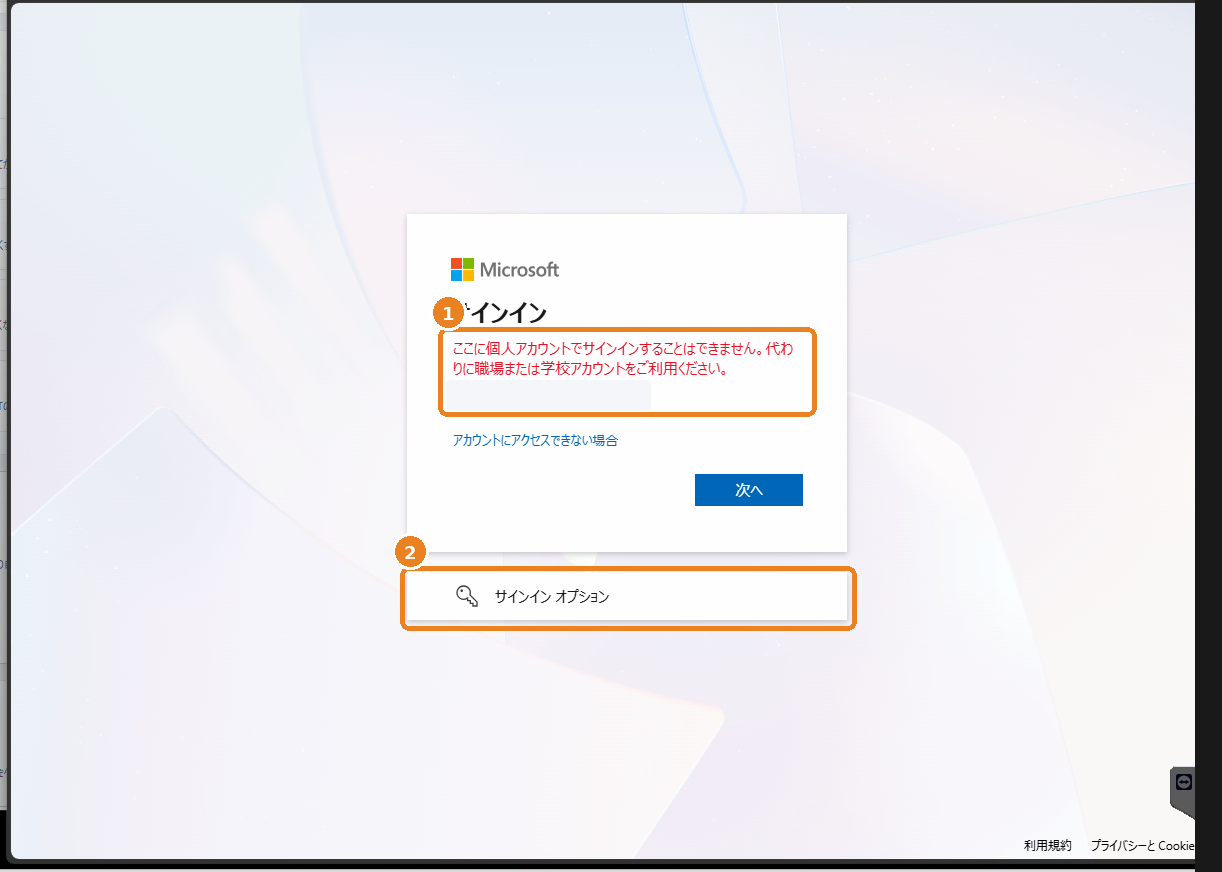
購入後も、最初のログインまで確認してください

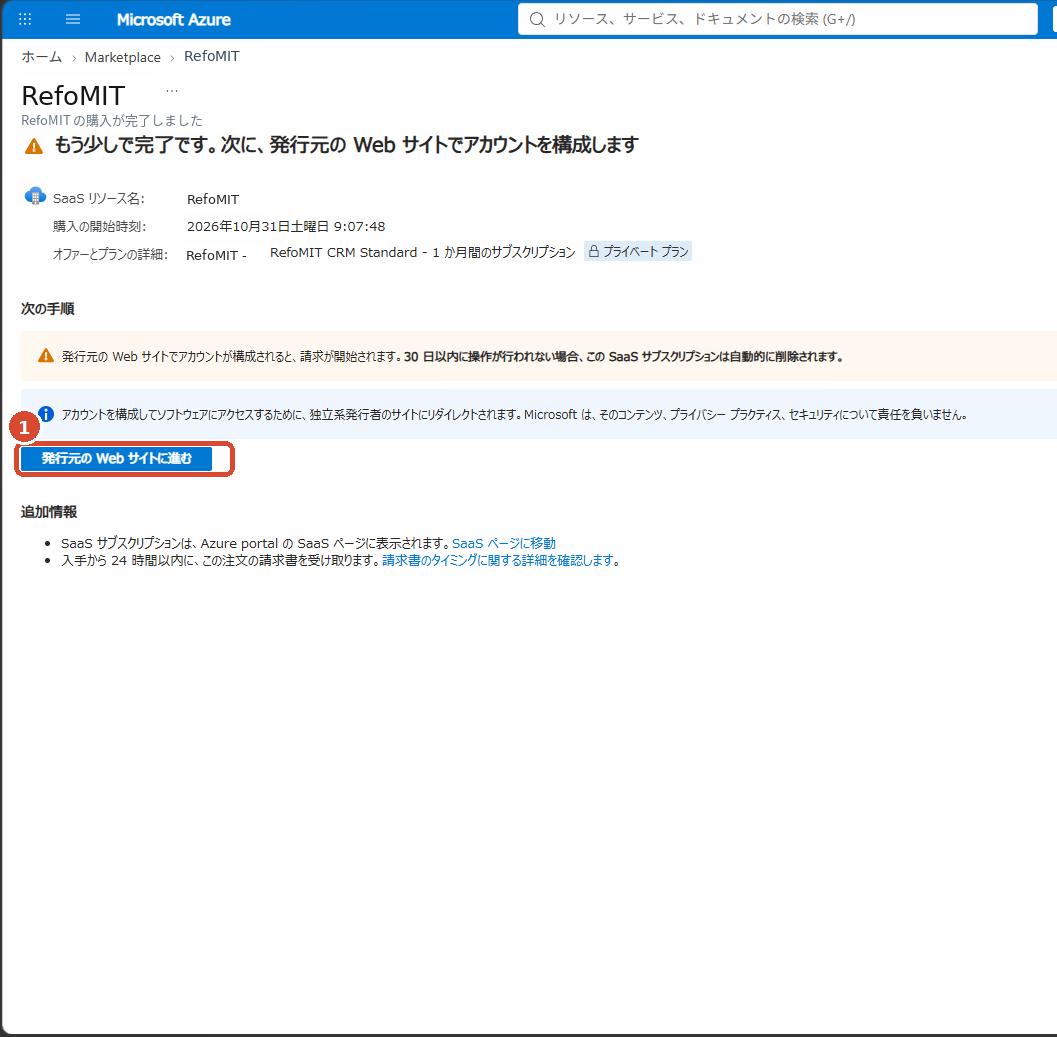
Marketplaceの契約完了は、CRMが利用できる状態になったことと同じではありません。発行元サイトで会社情報などの設定を終え、正しい組織アカウントでCRMを起動できるか確認してください。途中でアカウント不一致や権限エラーが出た場合は、購入した組織とサインインした組織をまず照合します。

画面に出てくる言葉の意味

Microsoft Entra ID
会社のユーザーやログインを管理する仕組み。
ユーザープリンシパル名(UPN)
会社のEntra IDに登録されているサインイン用のユーザー名。
テナント
会社のMicrosoft組織情報を管理する単位。
Azure サブスクリプション
Azureのサービス利用・請求を管理する契約。
SaaS 名
購入するソフトウェアサービスの管理用の名前。
プラン
利用する製品の機能や料金の区分。
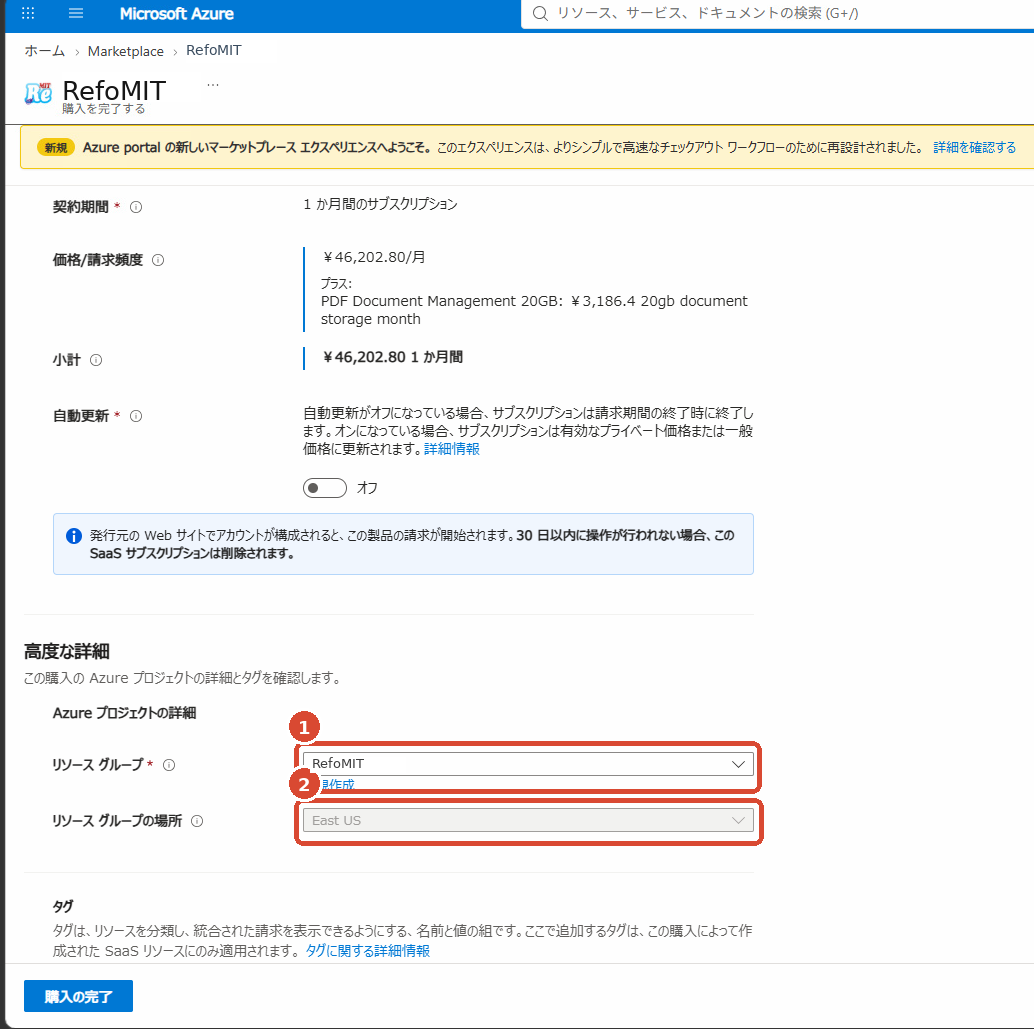
リソース グループ
Azureで作成したサービスをまとめて管理する単位。
リソース グループの場所
地域(リージョン)に関する表示。選べない場合もあります。
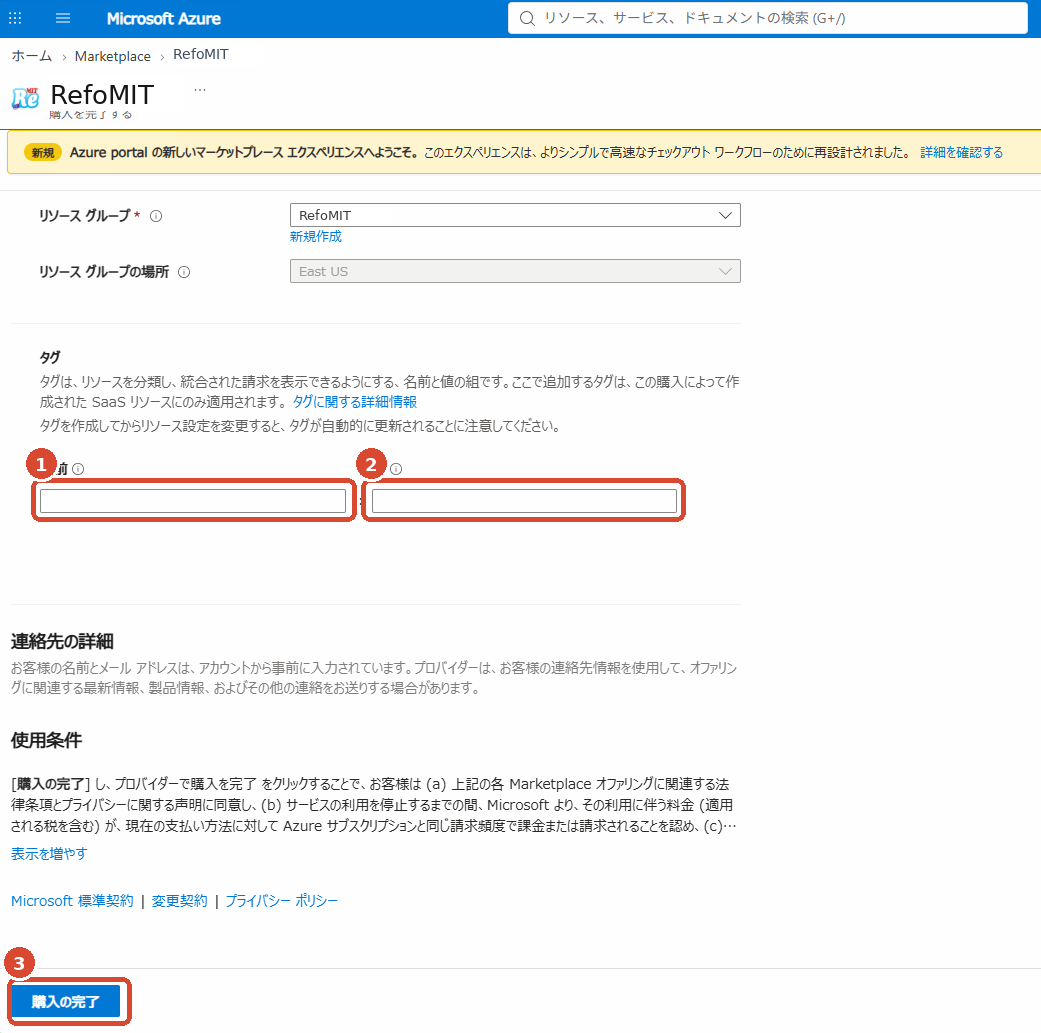
タグ
Azureの管理用に付けられる「名前」と「値」の組。
FREQUENT QUESTIONS

よくある質問

Microsoftに登録したメールで買えてしまいました。大丈夫ですか?

Marketplaceで購入が完了したことだけでは、利用するEntraテナントが正しいとは判断できません。課金契約とCRMの初回ログイン先の組織が一致するか、管理者と確認してください。むやみに追加購入しないでください。

Azure Marketplaceの画面が、この案内と違います。

Microsoftの画面は更新されることがあります。実際に表示されている項目名と契約条件を優先してください。分からない場合は、購入を確定せず、会社のAzure管理者かRefoMITサポートにお問い合わせください。

「リソース グループの場所」が East US で、変更できません。

すでに存在するリソース グループを選んでいることが原因の場合があります。 Azureのリソース グループは作成時に「場所(リージョン)」が決まり、あとからその場所を変更できません。以前のCRMやほかのアプリ用に作成されたグループを選ぶと、既存の場所(例:East US)が灰色で表示されることがあります。

  1. 今選んでいる「リソース グループ」を確認します。 過去に作ったグループかどうかを確認してください。
  2. 新しい場所で管理したい場合は、[新規作成]で別のリソース グループを作ります。 新規作成時に場所を選べる場合は、会社の運用方針に沿って選択してください。既存のグループの場所は変わりません。
  3. 新規作成ができない、選択肢が出ない、方針が分からない場合は、会社のAzure管理者に相談してください。 権限や会社の規則により新規作成できない場合があります。

※必ず「Japan East」を選ぶという意味ではありません。リソース グループの場所とRefoMITのサービス提供先は、同一とは限りません。また、場所を変更する目的で既存のリソース グループを削除しないでください。

Microsoft公式:リソース グループの場所について ↗

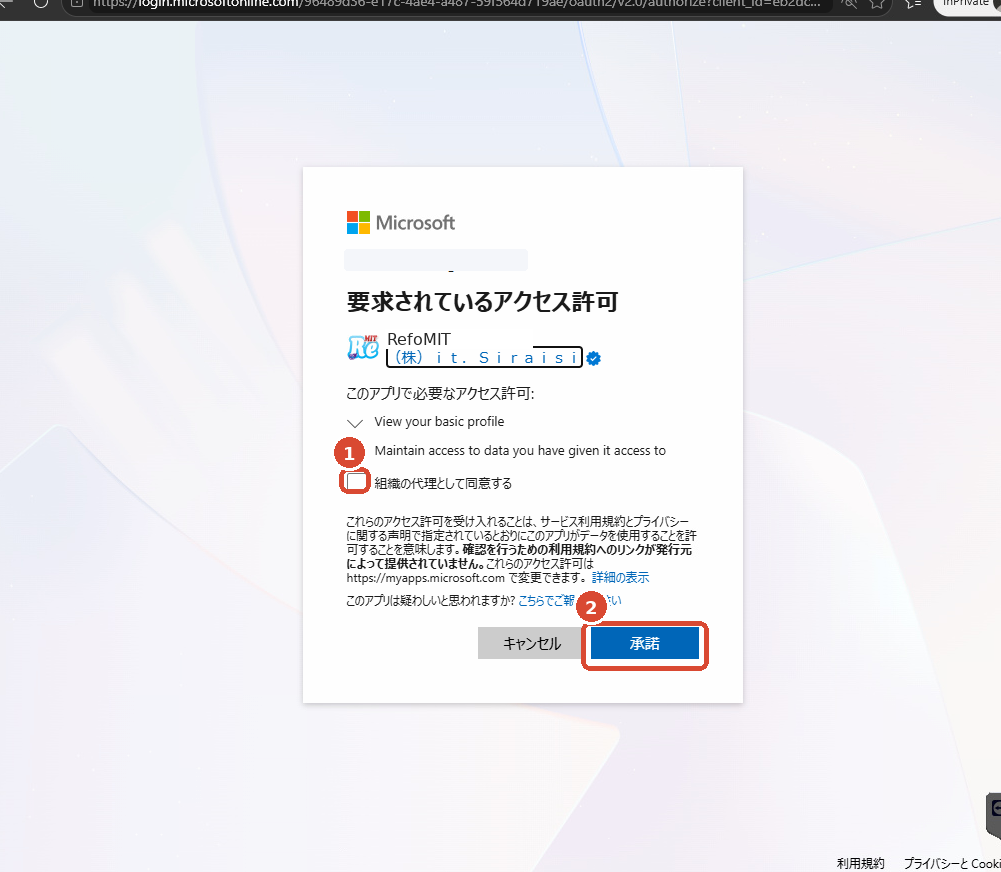
「組織の代理として同意する」にチェックする必要がありますか?

管理者がアプリ名・要求権限・組織への影響を確認して判断します。一般ユーザーが内容を確認せずに会社全体の同意を行うことは勧めません。