
MicrosoftのAzureサインアップページを開きます。
Microsoft organization account
Marketplace購入に使う
Microsoft組織アカウントを準備。
RefoMITを購入するために最初に必要なのがMicrosoft組織アカウントです。 この会社のMicrosoft環境は、Marketplaceでの購入だけでなく、購入後のRefoMIT利用ユーザー管理やSaaS契約管理にも使用します。初めての方でも迷わないよう、準備方法を6ステップでご案内します。
会社で管理できるメール確認メールを受け取れるアドレスを使います。
組織としてAzure登録プロフィール登録では組織として設定します。
Microsoft Entra ID登録後、御社のMicrosoft組織情報を確認できます。
Quick overview
この6ステップで準備します。
既存アカウントでサインインするか、新しく作成します。
メール確認と基本情報の登録を完了します。
Azureプロフィールを会社・組織として設定します。
必要な請求情報を登録し、規約を確認します。
Azure Portalへ入り、組織環境が作成されたことを確認します。
Before start
始める前に用意するもの
会社で管理でき、確認メールを受け取れるメールアドレスをご用意ください。
本人確認や多要素認証で使用する場合があります。
Azure / Marketplaceで必要となる請求情報を登録できるように準備します。
RefoMITの料金はMarketplace側で確認してください。 Azureの登録画面に無料利用の案内が表示される場合がありますが、RefoMITのSaaS契約はMarketplaceの商品・プランに表示される料金が基準です。
6 step guide
Microsoft組織アカウントの作成手順
画面の名称や配置はMicrosoft側の更新で変わる場合があります。表示内容が少し違う場合も、同じ目的の項目を選んで進めてください。
01
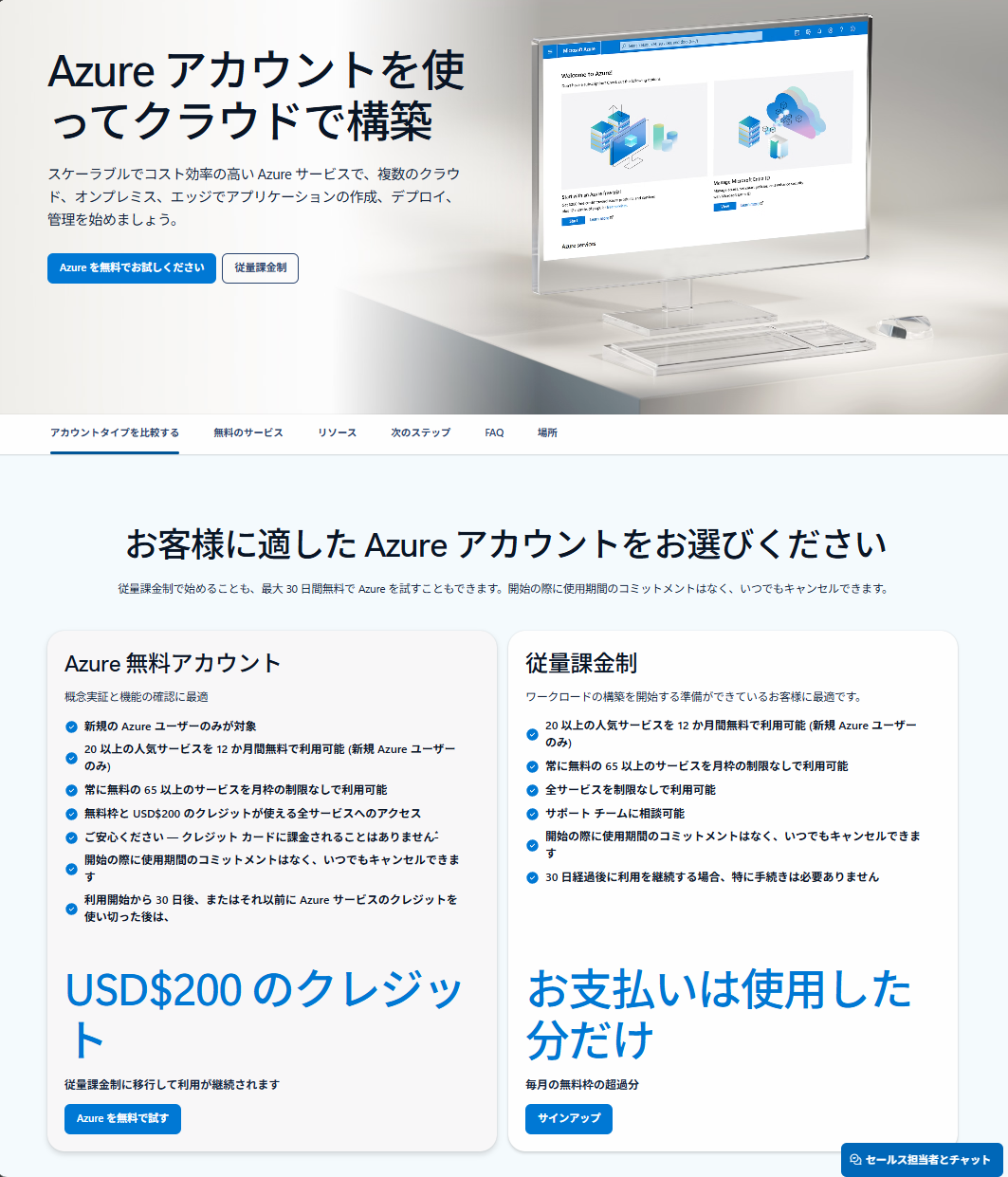
Azureのサインアップページを開く
Azureのアカウント作成ページから登録を開始します。
02
Microsoftアカウントでサインイン、または新規作成
会社で利用するアカウントを決め、Microsoftのサインインを行います。


すでに会社でMicrosoft 365やAzureを利用している場合は、まず社内で使っている組織アカウントが利用できないか確認してください。新しい環境を重複して作らずに済む場合があります。
03
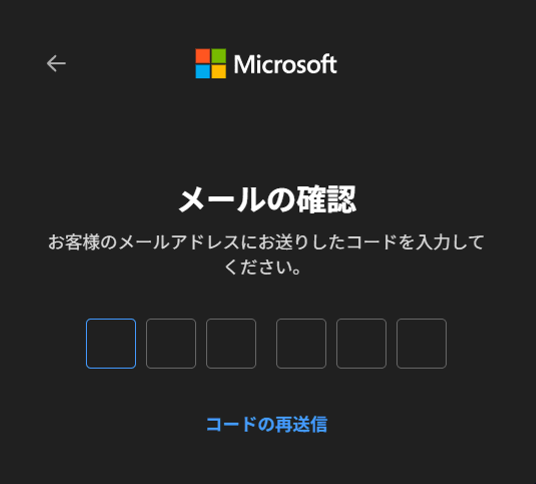
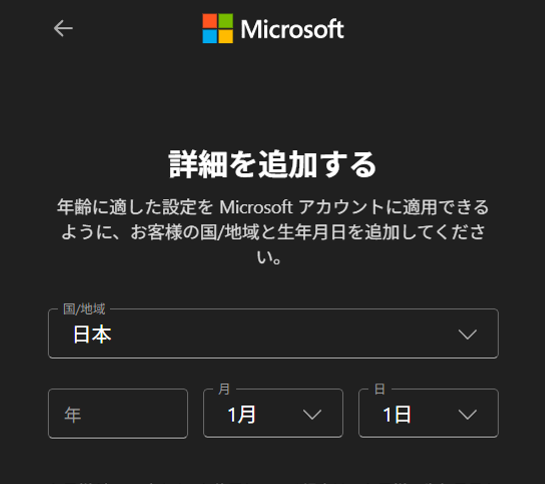
メール確認と基本情報を登録
確認コードを入力し、氏名などの基本情報を登録します。
04
Azureプロフィールを「組織」として登録
会社でMarketplaceを利用するため、プロフィール登録は組織として進めます。
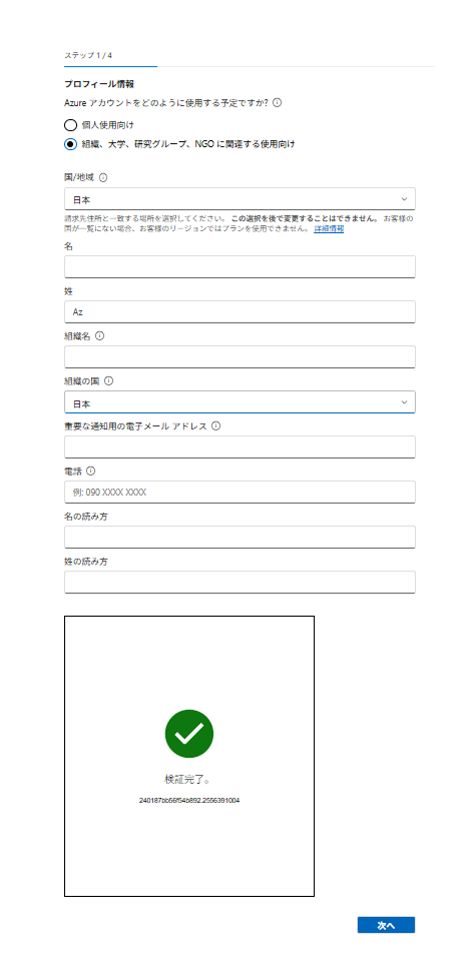
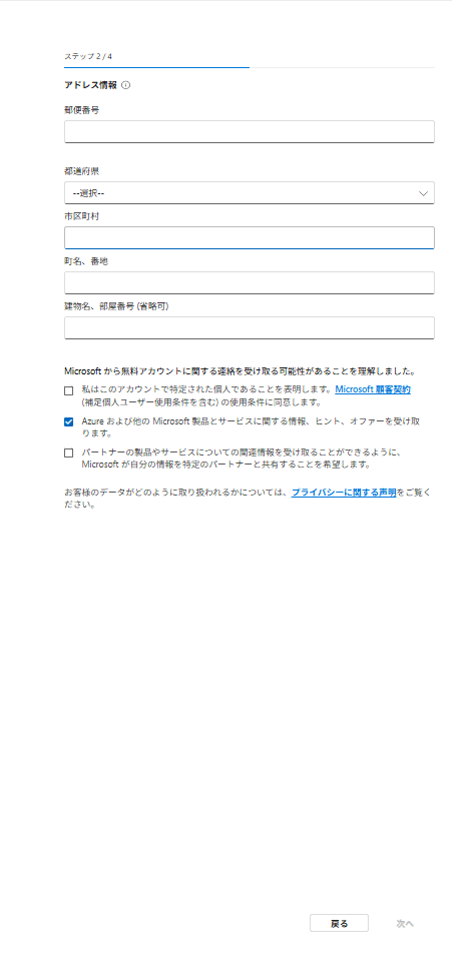
ここがポイントです。 個人用としてではなく、会社のMarketplace購入に使う組織環境として管理できるように登録します。
05
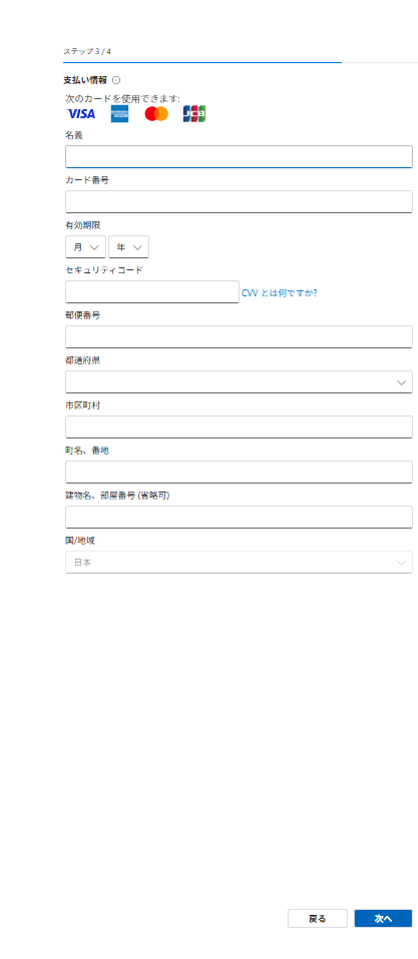
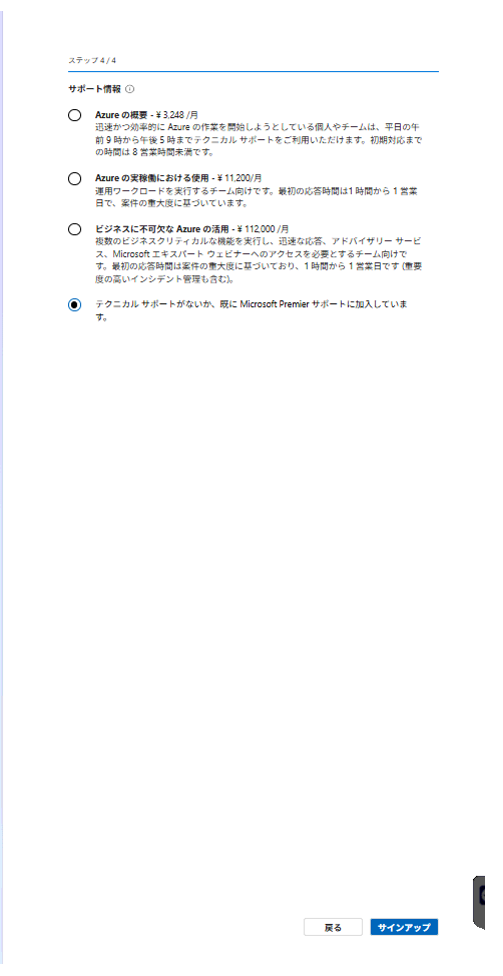
支払い方法と規約を確認して登録を完了
必要な請求情報を登録し、表示される規約を確認してAzure登録を完了します。
06
Azure PortalでMicrosoft Entra IDを確認
登録後にAzure Portalへ入り、Microsoft Entra IDを開けば御社の組織情報を確認できます。
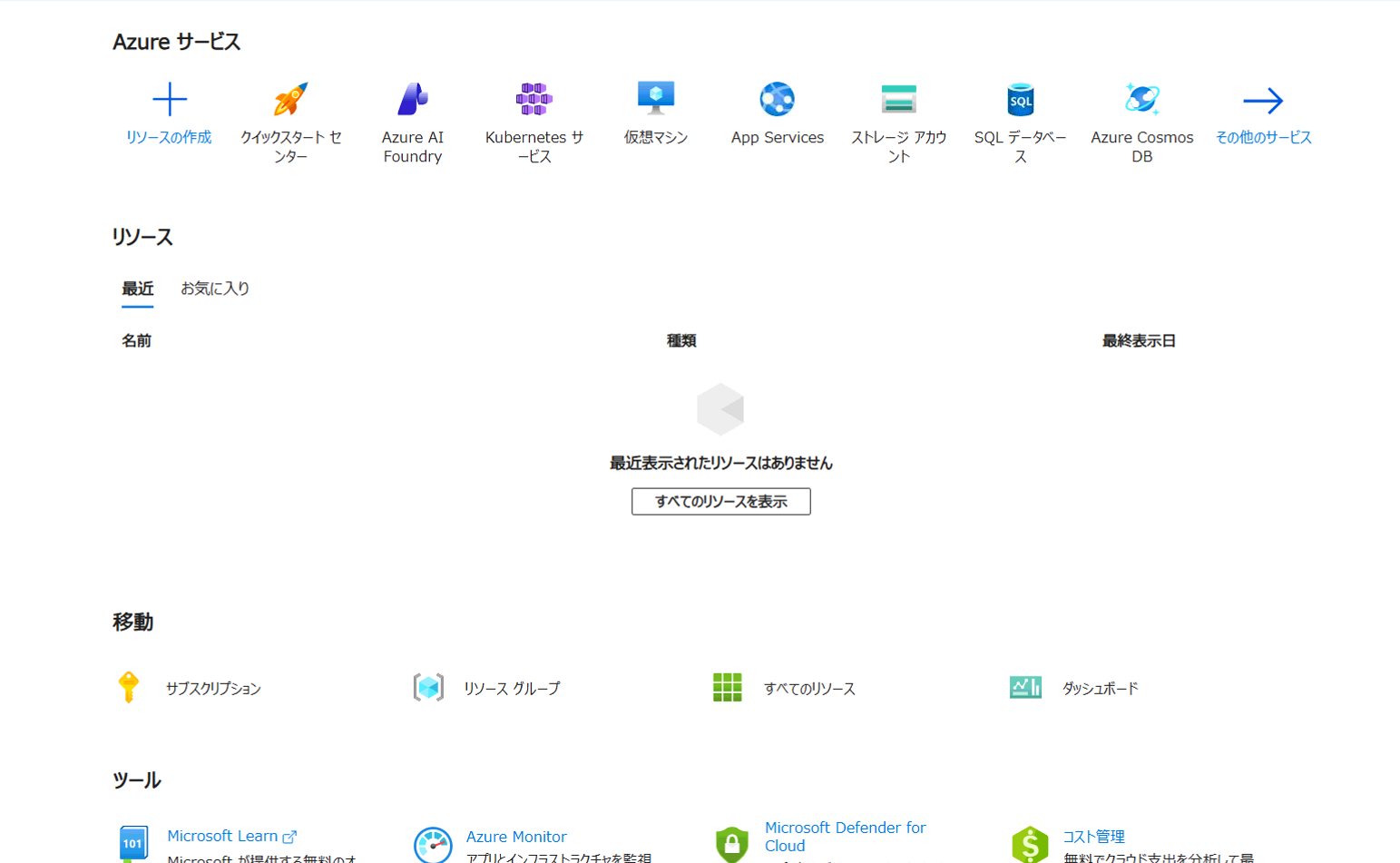
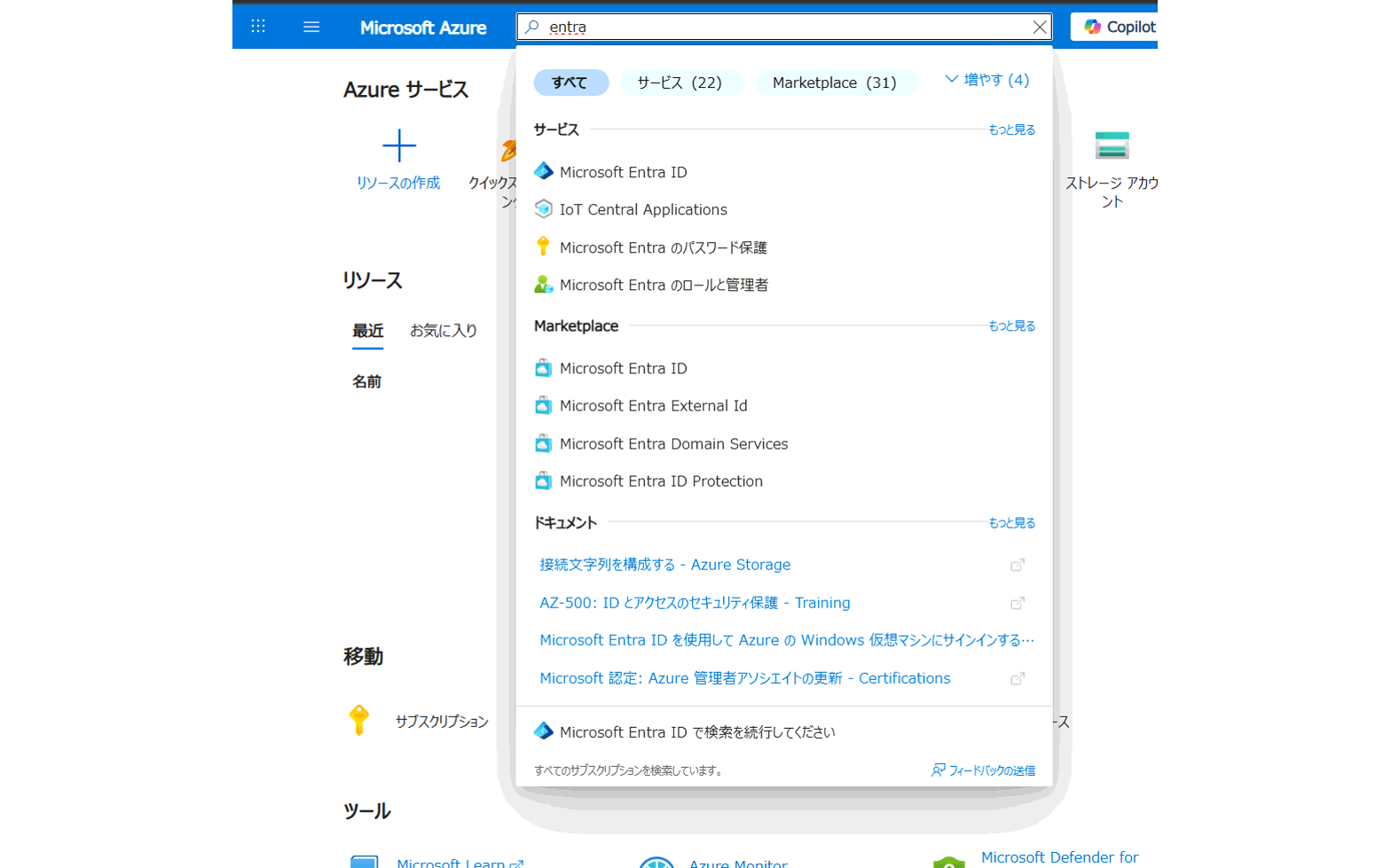
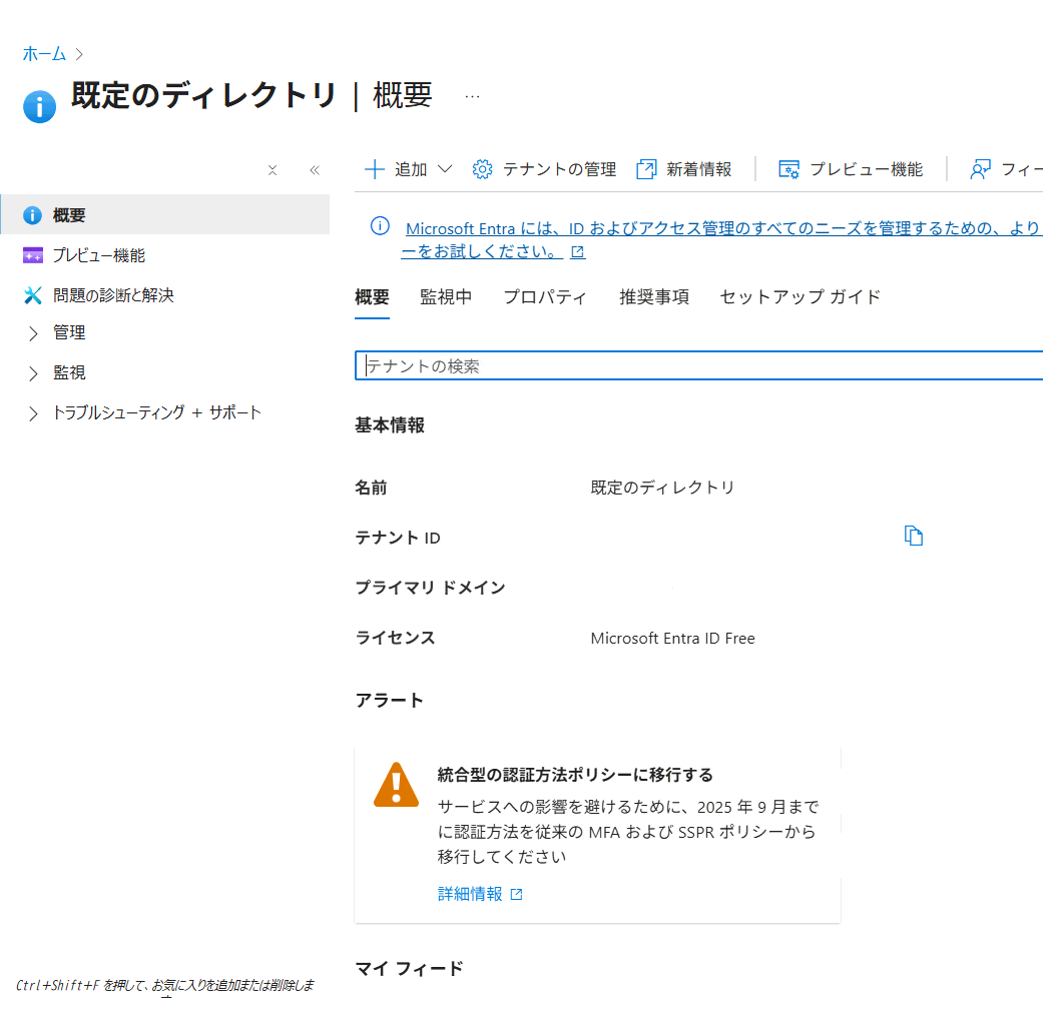
Azure Portalは購入後も使用します。 Microsoft Entra IDでRefoMITを利用する社員を追加・管理し、Azure PortalのSaaS管理でRefoMITの契約・サブスクリプションを確認・管理します。
Next step
組織アカウントを準備したら、Marketplaceへ。
Microsoft MarketplaceでRefoMITを購入します。利用開始後も、このMicrosoft組織環境を使ってEntra IDのユーザー管理とRefoMITのSaaS契約管理を行います。
More details
画面を一つずつ確認したい場合
Azure Portal、Microsoft Entra ID、ユーザープリンシパル名、利用ユーザーの追加まで詳しく確認したい場合は、詳細ガイドをご覧ください。