
Marketplaceで利用する組織アカウントを準備します。
Azure / Entra ID setup
Marketplace購入に使う、
Microsoftの組織環境を確認。
Microsoft Marketplaceで利用するMicrosoft Entra IDの組織アカウントやユーザー設定を確認するためのガイドです。
Microsoft側の画面や文言は更新される場合があります。実際の画面表示に合わせて進めてください。
AzureアカウントMarketplace購入に使うMicrosoft環境を準備します。
Microsoft Entra ID御社のテナントIDと利用者のユーザー名を確認します。
Marketplaceから購入購入後のConfigure accountから会社情報登録と初回設定へ進みます。
Overview
Microsoft環境の準備からRefoMIT利用開始まで
Marketplaceで利用する組織アカウントと利用ユーザーを確認します。
ご利用プランを選び、Microsoft MarketplaceでRefoMITを購入します。
購入後に会社情報を登録し、CRM準備・Activate・利用開始へ進みます。
Before start
始める前に用意するもの
会社メールまたはAzure用に管理できるメールアドレス。確認メールを受信できるものをご用意ください。
Azure / Marketplaceの契約に使用する支払い情報。画面で求められる支払い方法をご用意ください。
本人確認や多要素認証で使用します。
重要:Azureを初めて利用する場合は、この手順で会社のMicrosoft組織環境を準備します。すでにMicrosoft 365やAzureを会社で利用している場合は、既存の組織アカウントが利用できるか社内管理者に確認してください。
Setup guide
Azureアカウント作成手順
RefoMITをMarketplaceで購入するために必要なAzure登録とMicrosoft Entra IDの確認を、画面に沿って順番にご案内します。
01
メールアドレスを用意
会社メール、Gmail、Outlookなど、確認メールを受け取れるアドレスを用意します。
02
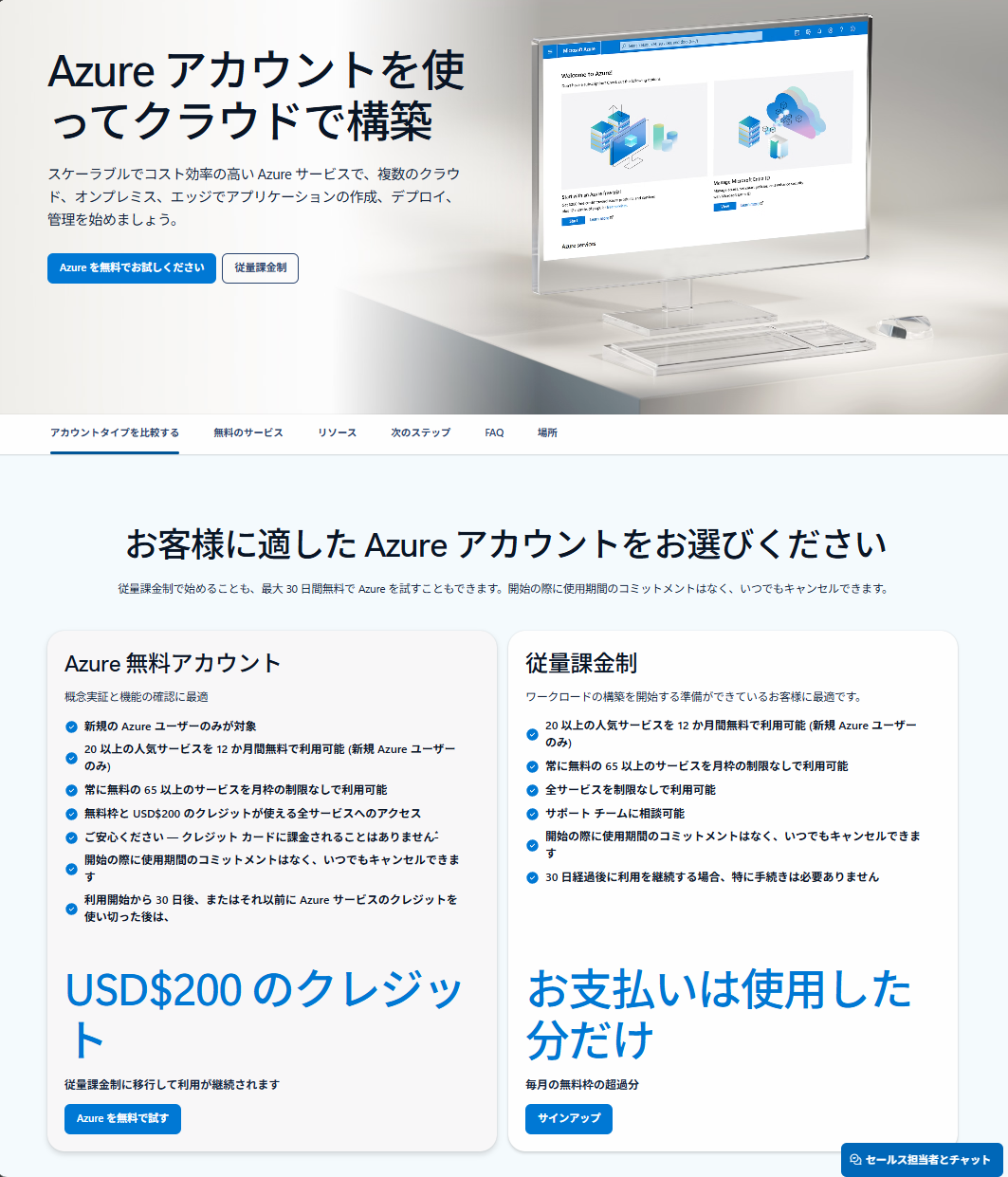
Azureのサインアップページへ
Azureのアカウント作成ページを開き、サインアップを開始します。
03
Microsoftアカウントでサインイン / 作成
既存アカウントを使うか、新しくMicrosoftアカウントを作成します。


04
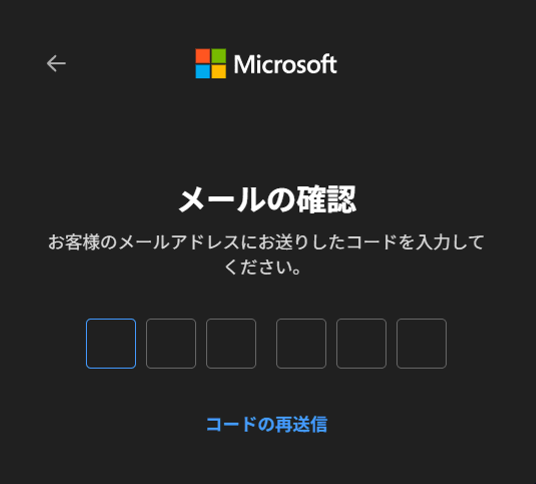
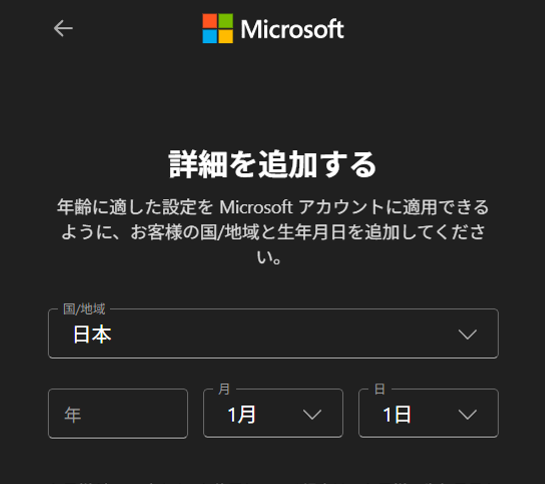
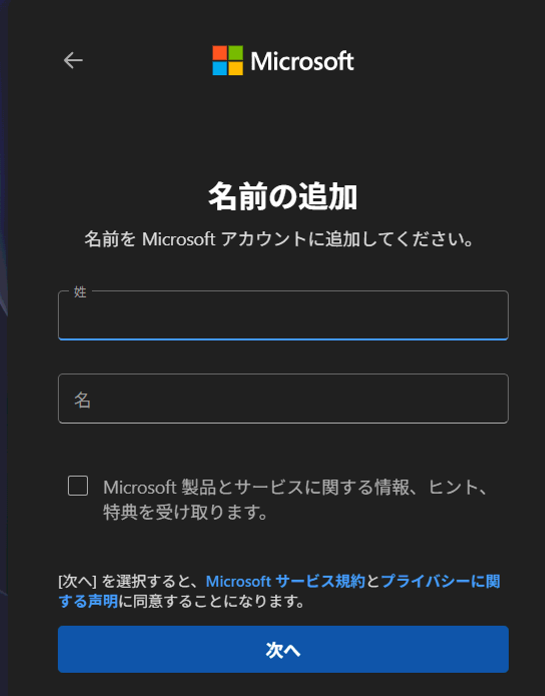
メール確認と基本情報を登録
確認コードを入力し、氏名などの基本情報を登録します。
05
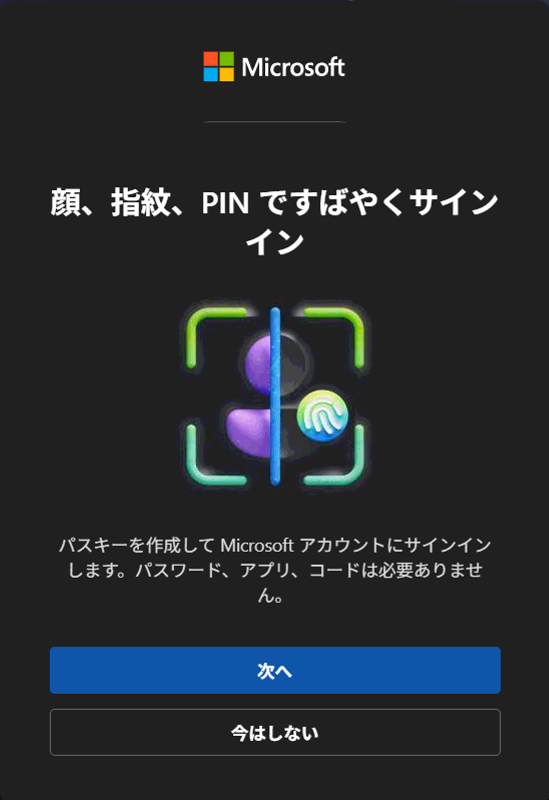
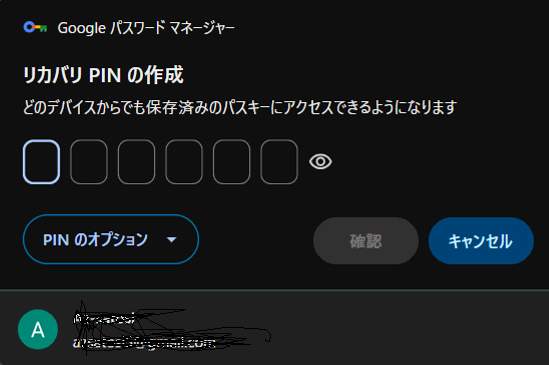
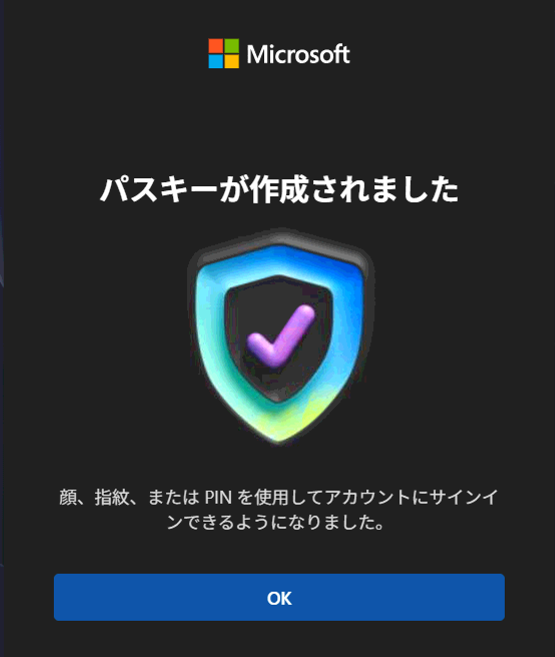
必要に応じてPINを設定
PIN設定画面が表示された場合は、必要に応じて設定します。
06
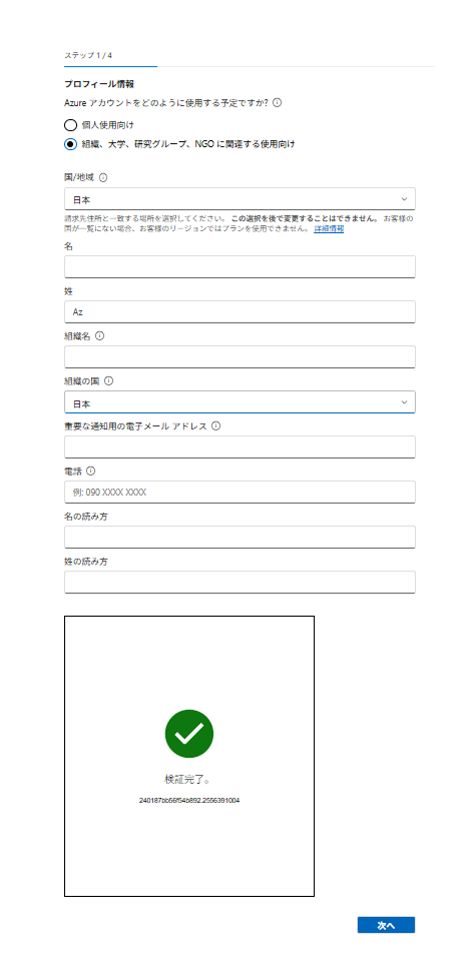
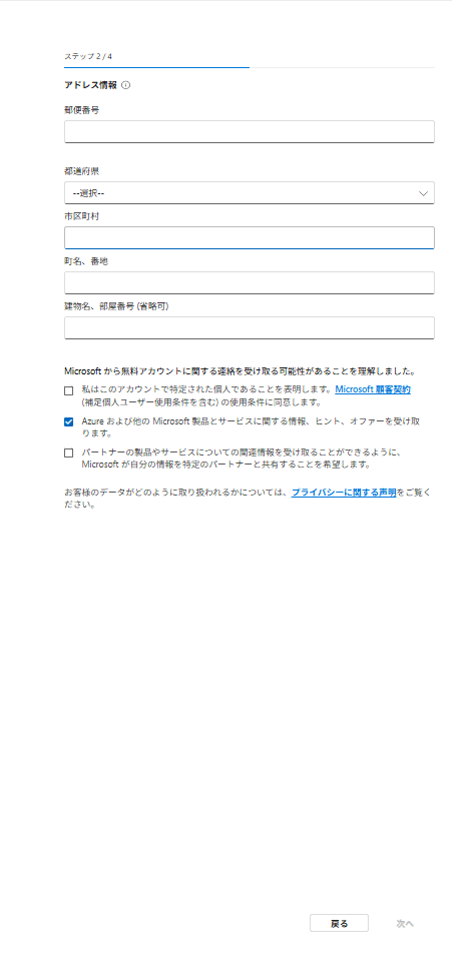
プロフィールを組織として登録
会社でMarketplaceを利用するため、プロフィールは「組織」として登録します。
07
支払い方法を登録
必要なカード情報と請求先情報を登録します。
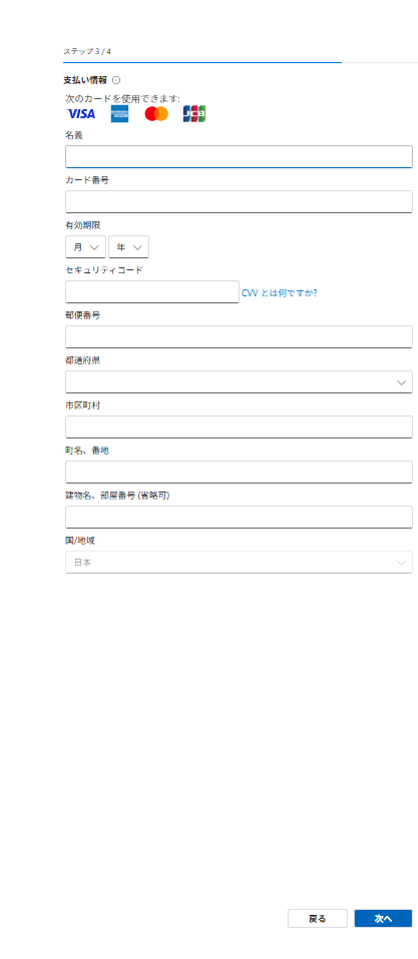
RefoMITのSaaS契約料金はAzureの無料利用枠とは別です。 実際の契約料金はMarketplaceに表示されるRefoMITのプラン・価格をご確認ください。
08
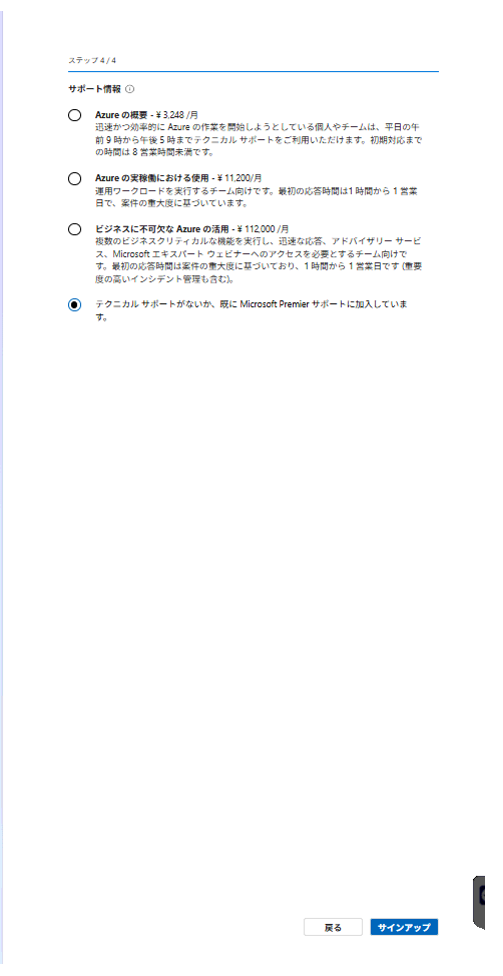
サポート設定・規約確認
画面に表示されるサポート項目を確認し、規約へ同意してサインアップします。
09
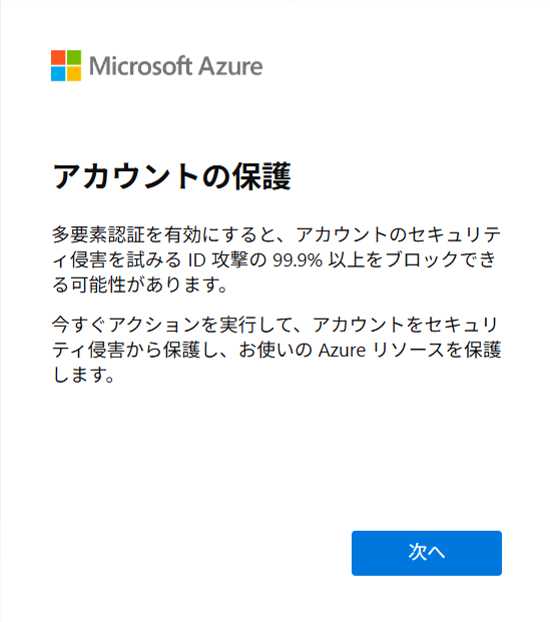
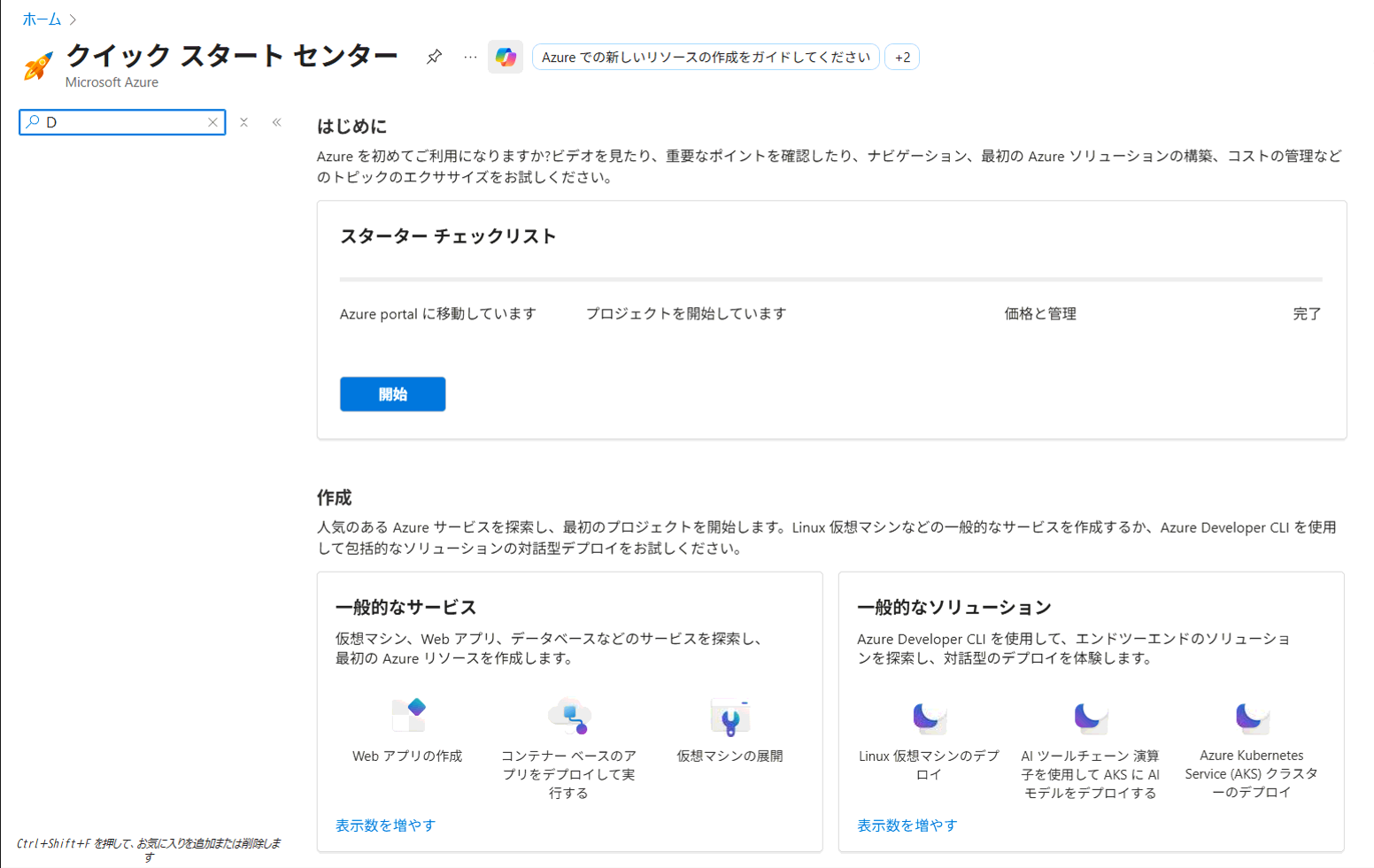
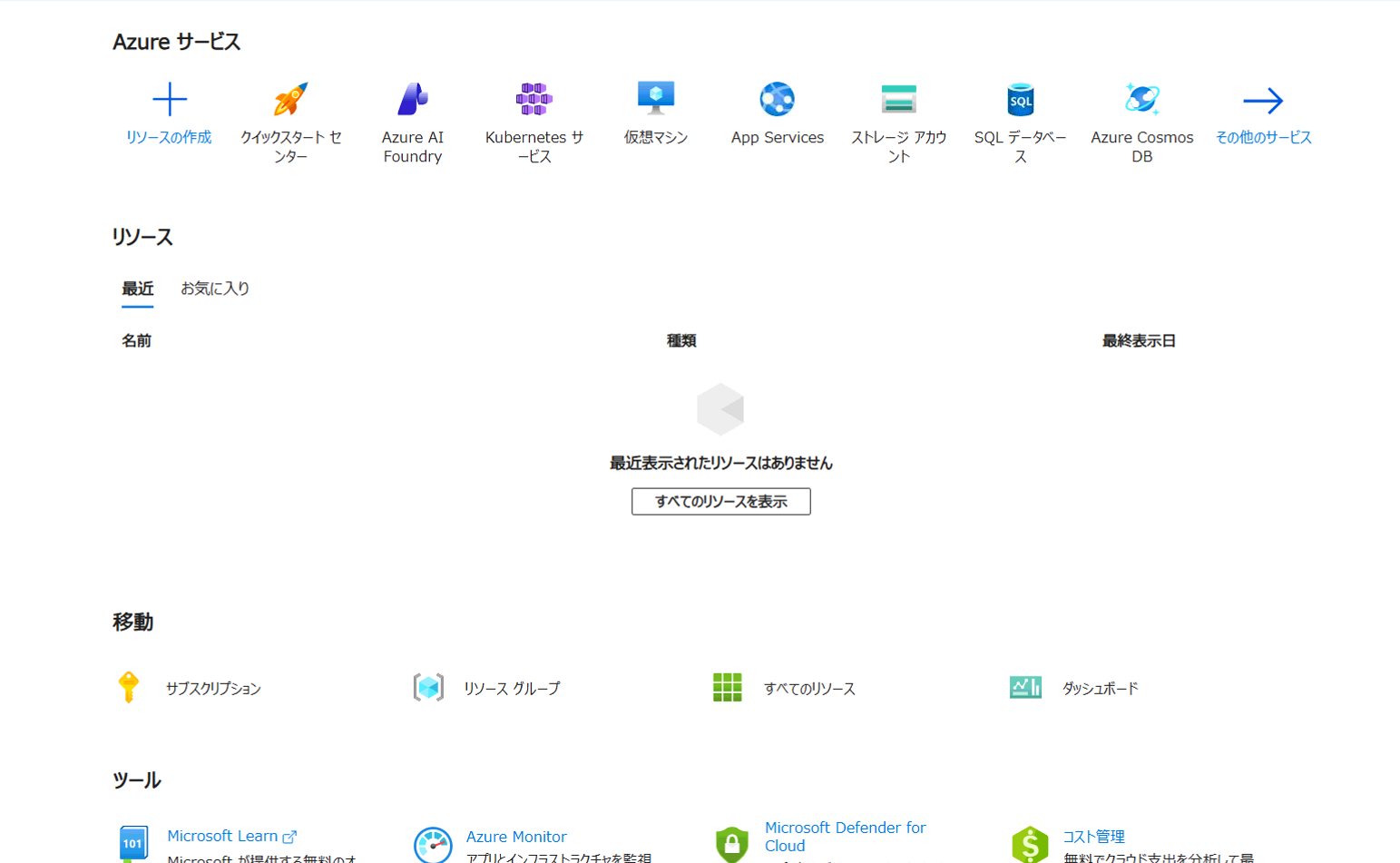
Azure Portalのホームへ
初回ナビゲーションを閉じ、ホーム画面へ移動します。
10
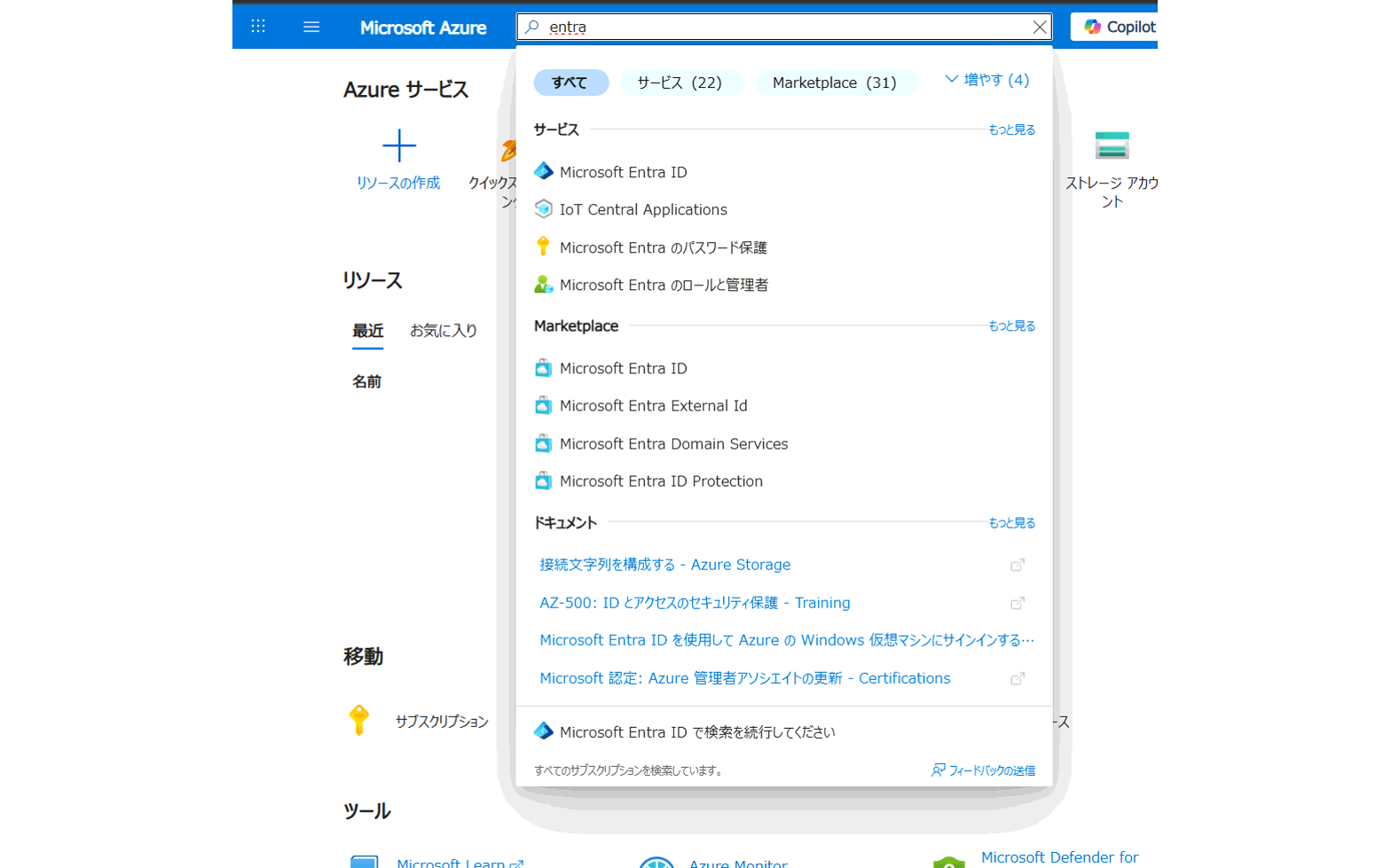
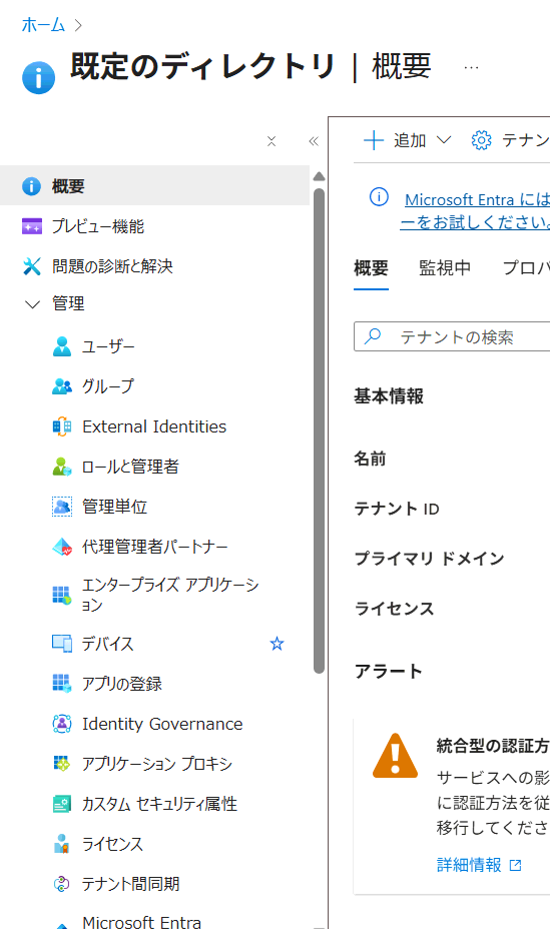
Microsoft Entra IDを開く
検索欄に「entra」と入力し、Microsoft Entra IDを開きます。
11
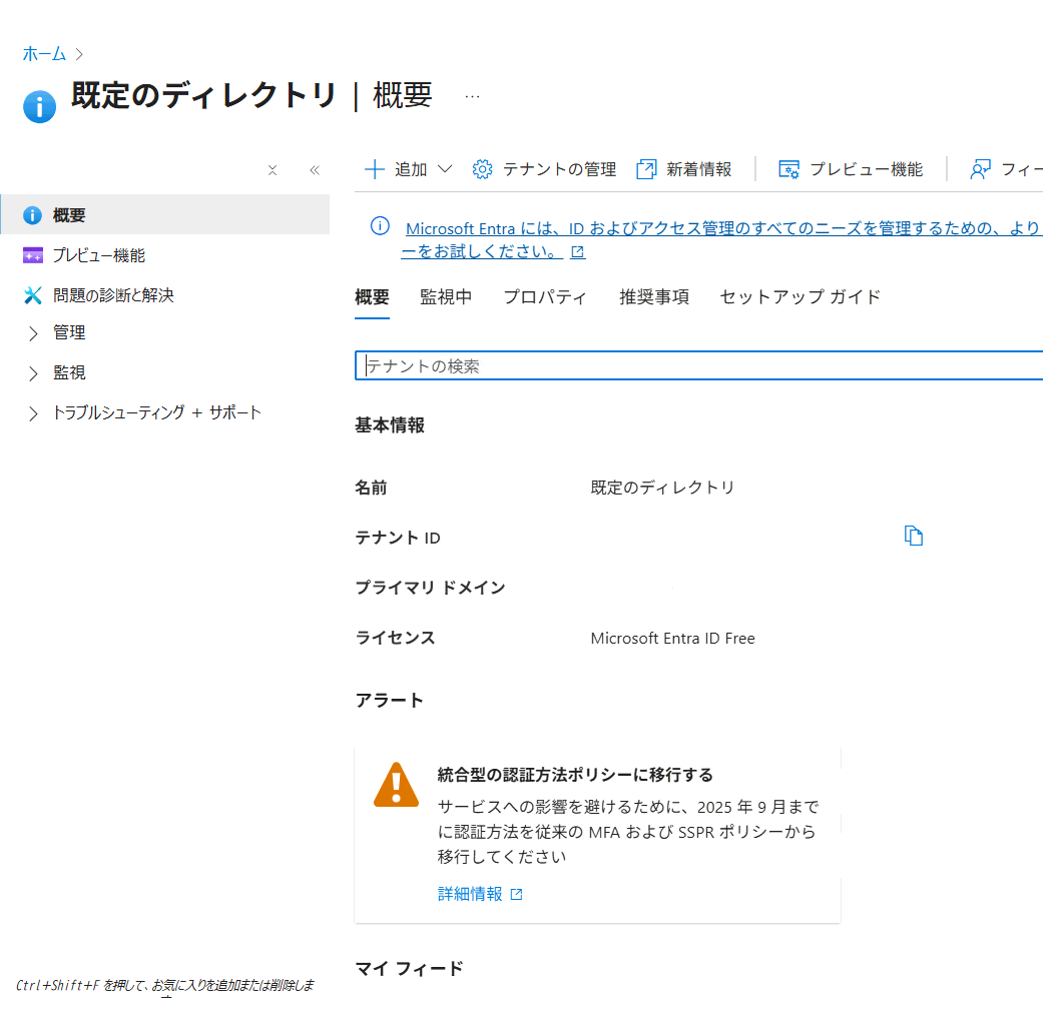
テナントIDを確認
Entra IDの概要画面に表示されるテナントIDを確認できます。
購入後の初回設定:Configure accountでMicrosoft Entra SSOを行い、Tenant ID / Subscription ID / Offer / PlanをMarketplaceの購入情報から自動取得します。
12
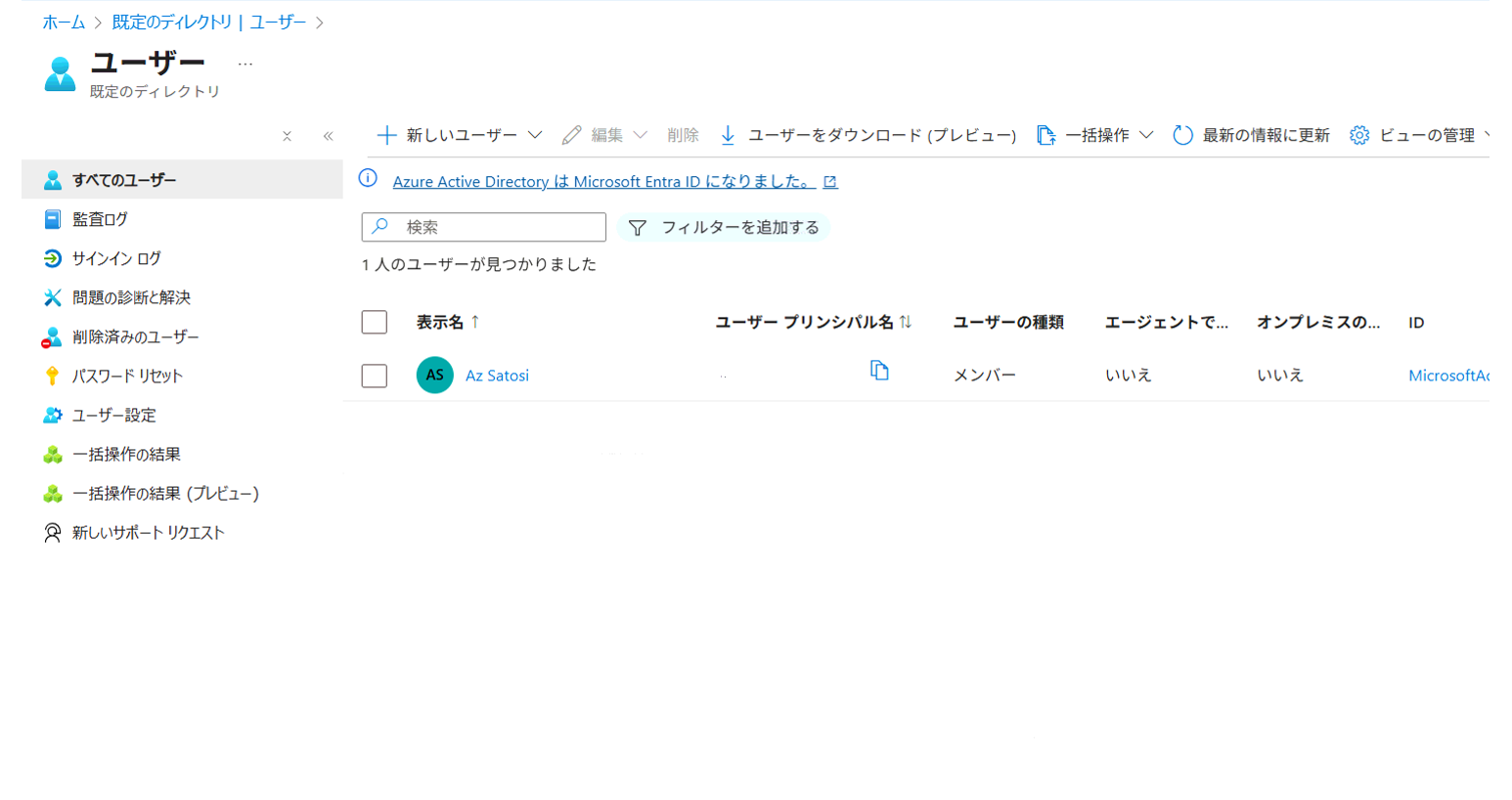
ユーザー画面を開く
左メニューから「ユーザー」を開き、自分の表示名を選択します。
13
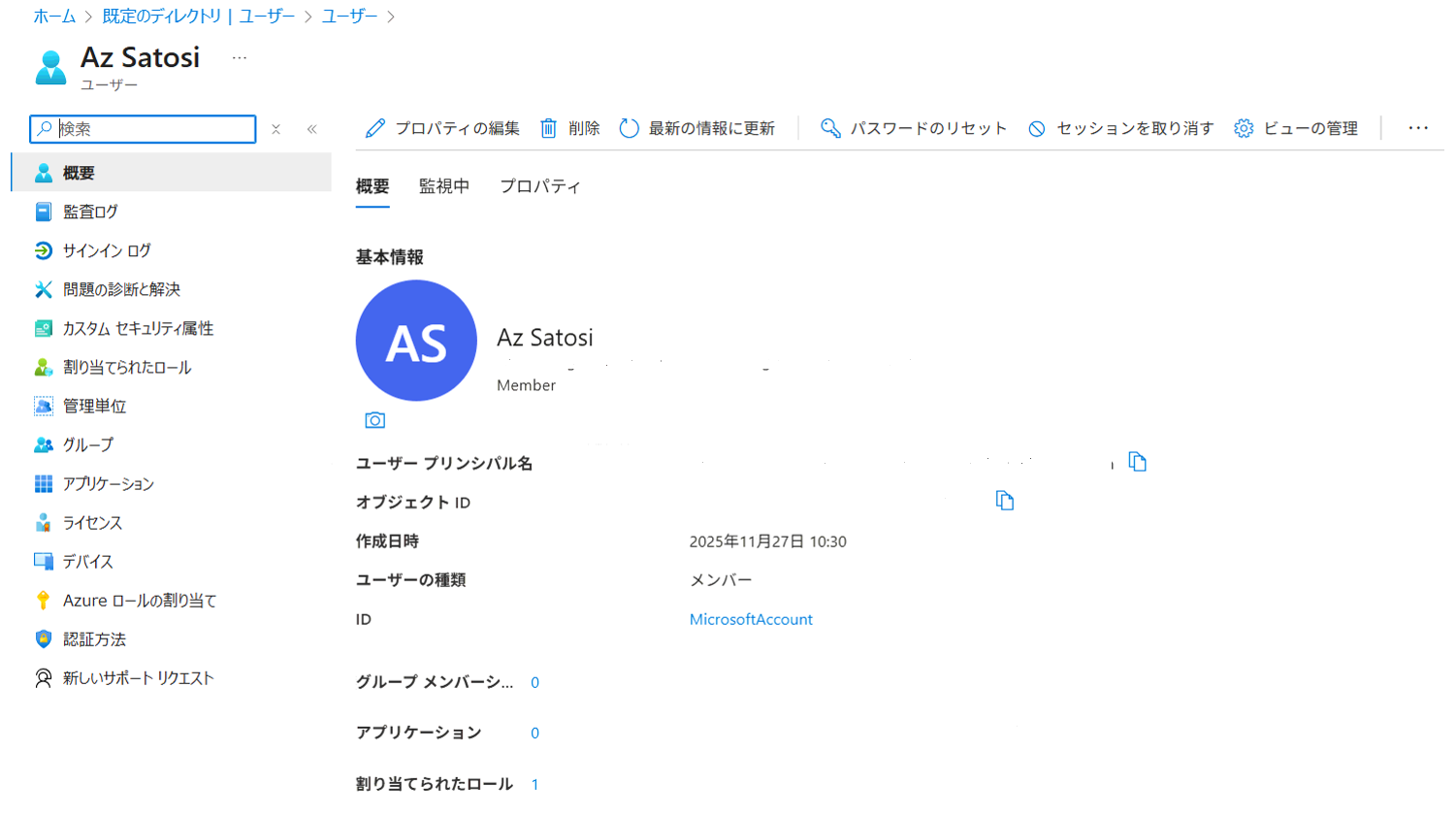
ユーザープリンシパル名を保存
ユーザー詳細画面の「ユーザープリンシパル名」をコピーします。MarketplaceやRefoMITへのサインインで利用します。
14
必要に応じてパスワードを再設定
必要な場合は、一度サインアウトし、ユーザープリンシパル名でサインインしてパスワードを再設定します。

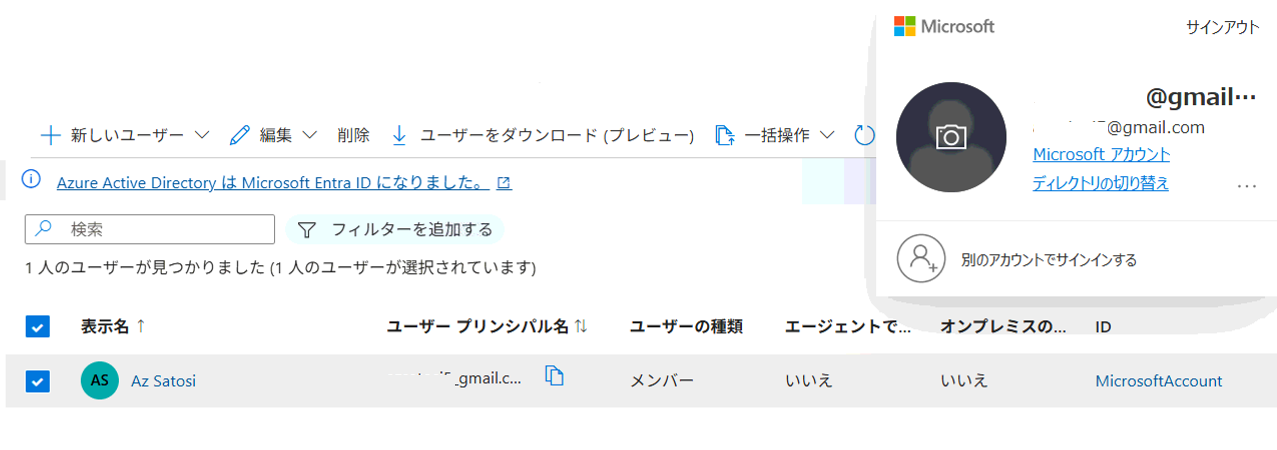
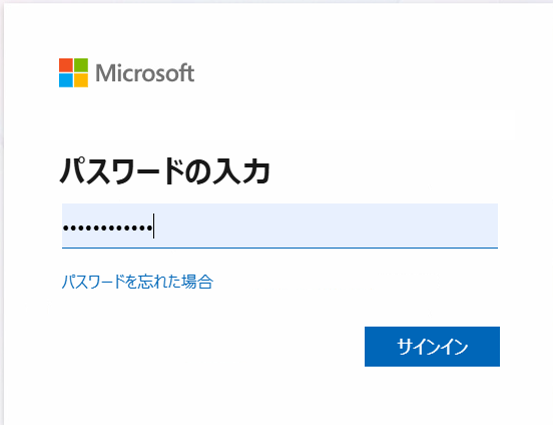
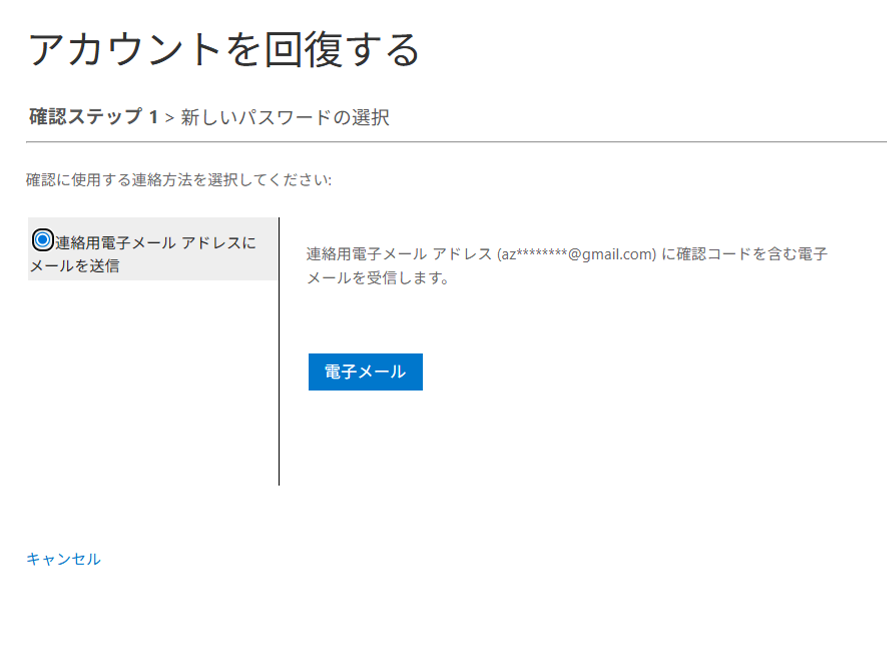
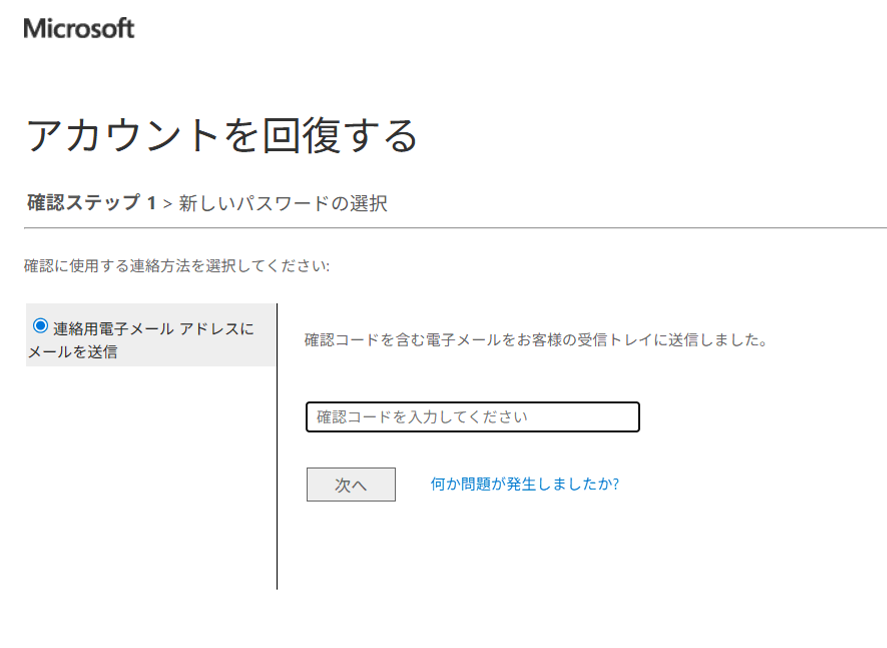
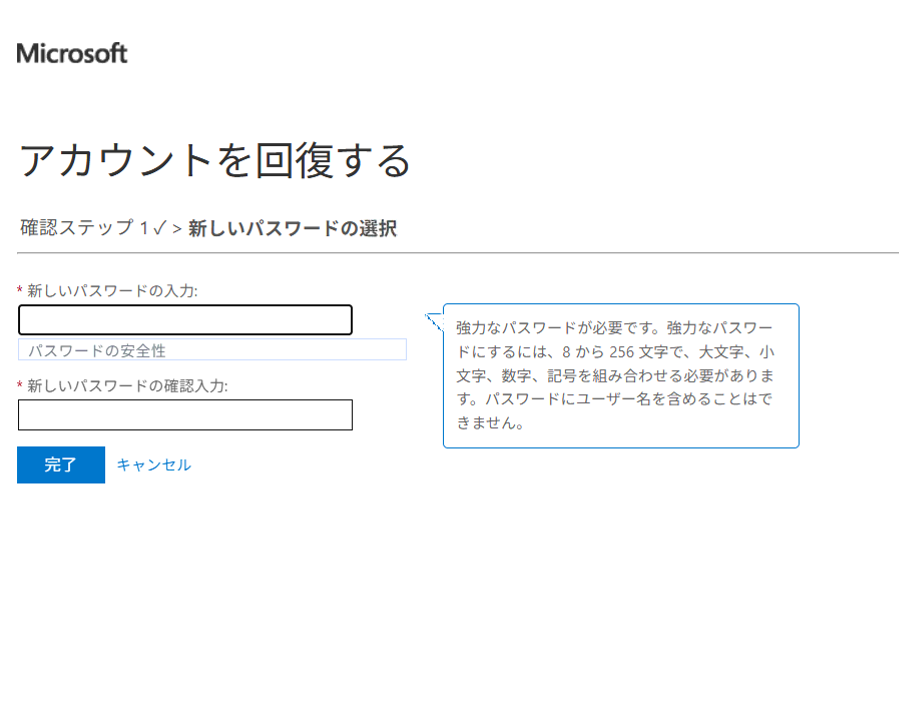
この後は、ユーザープリンシパル名と設定したパスワードを使ってMicrosoft環境へサインインします。
Keep these
必要に応じて、Microsoft組織情報を確認できます。
Azure Portal → Microsoft Entra ID → 概要で、御社のMicrosoft組織を識別するIDを確認できます。
例:user@company.onmicrosoft.com。MarketplaceやRefoMITへのサインインに使用します。
パスワードやサインイン情報は、社外へ公開せず安全に管理してください。
Next step
Microsoft環境を確認したら、MarketplaceでRefoMITを購入します。
購入後のConfigure accountでMicrosoft Entra SSOを行い、会社情報を登録してCRM準備へ進みます。